Tampilkan postingan dengan label trik blog. Tampilkan semua postingan

cara membuat pingbox chat yahoo


Salam Blogger, Kali ini saya akan berbagi tentang bagaimana Cara Membuat Chat YM Pingbox Pada Blog yang telh di request salah satu sobat Blogger saat chat dengan saya. Untuk melengkapi cara berkomunikasi langsung pada pengunjung blog kita haruslah menyediakan sebuah media misalnya seperti chatbox ataupun chat YM Pingbox agar pengunjung lebih leluasa untuk bertanya pada kita.

Sebab tidak semua pengunjung mau bertanya lewat komentar pada blog, mungkin disebabkan malu ataupun lainya, dan tidak semua pemilik blog pun mau menjawab pertanyaan si pengunjung tersebut, hal ini saya alami sendiri dulu sewaktu pertama merambah dunia blogger, pengalaman pahit [heheheeee,,, ].

Baiklah cukup sekian kita basa-basinya, bagi sobat bloger yang berminat untuk memasang YM Pingbox Silakan ikuti langkah-langkah berikut ini:


1. Sobat Klik link berikut ini  Pingbox
2. Klik buat pingbox seperti gambar di bawah ini


3. Sobat atur tampilan pingbox seperti gambar di bawah:


Keterangan nomor pada Gambar:
  1. Untuk mengatur tampilan tema pingbox
  2. Untuk mengatur ukuran text dan warna text pada saat chat
  3. Untuk mengatur nama tampilan admin pada pingbox
  4. Text yg tampil saat admin online
  5. Text yang tampil saat admin ofline
  6. Nama chat pingbox
Dari keterangan di atas sobat sesuaikan sendiri tampilannya sesuai selera sobat.


4. Mengatur pingbox akan dipasang dimana, lihat keterangan gambar berikut:


Keterangan nomor pada gambar:
  1. Pilih apa jenis blog sobat Blogger atau Wordpres
  2. Atur panjang dan lebar pingbox
  3. Copy script yang tampil pada kolom tersebut untuk dipasang pada blog sobat.
Dari keterangan di atas sobat sesuaikan sendiri tampilannya sesuai selera sobat dan download aplikasi yahoo! Messengernya.

5. Cara pemasangan.
  • Login pada akun blogger sobat
  • Klik Tata Letak
  • Klik Add Widget / Tambah Gatget
  • Pilih HTML/JavaScript
  • Paste code yang tampil pada kolom 3 pada gambar di atas ke dalam HTML/JavaScript
  • Klik Save / Simpan dan lihat hasilnya.


Demikianlah  Cara Membuat Chat YM Pingbox Pada Blog. Semoga bermanfaat ya sobat dan selamat mencoba. 

memasang widget share melayang

Apakah anda pernah melihat widget share melayang  seperti gambar dibawah ? Apakah sobat ingin memasang widget share melayang seperti itu di blog sobat ? Kalau iya, ikuti langkah-langkah dibawah ini :


  • Masuk ke blogger kamu.


  • Klik Rancangan.


  • Tambah gadget dan pilih HTML/Javascript.


  • Lalu copy dan paste kode dibawah ini.


  • <!--SideBar Floating Share Buttons Code Start-->
    <style>

    #pageshare {position:fixed; bottom:15%; left:10px; float:left; border: 1px solid black; border-radius:5px;-moz-border-radius:5px;-webkit-border-radius:5px;background-color:#eff3fa;padding:0 0 2px

    0;z-index:10;}

    #pageshare .sbutton {float:left;clear:both;margin:5px 5px 0 5px;}

    .fb_share_count_top {width:48px !important;}

    .fb_share_count_top, .fb_share_count_inner {-moz-border-radius:3px;-webkit-border-radius:3px;}

    .FBConnectButton_Small, .FBConnectButton_RTL_Small {width:49px !important; -moz-border-radius:3px;-webkit-border-radius:3px;}

    .FBConnectButton_Small .FBConnectButton_Text {padding:2px 2px 3px !important;-moz-border-radius:3px;-webkit-border-radius:3px;font-size:8px;}

    </style>
    <div id='pageshare' title="Share This With Your Friends">
    <div class='sbutton' id='gb'><script src="http://connect.facebook.net/en_US/all.js#xfbml=1"></script><fb:like layout="box_count" show_faces="false" font=""></fb:like></div>
    <div class='sbutton' id='rt'><a href="http://twitter.com/share" class="twitter-share-button" data-count="vertical" >Tweet</a><script src='http://platform.twitter.com/widgets.js' type="text/javascript"></script></div>
    <div class='sbutton' id='gplusone'><script type="text/javascript" src="https://apis.google.com/js/plusone.js"></script><g:plusone size="tall"></g:plusone></div>
    <div class='sbutton' id='su'><script src="http://www.stumbleupon.com/hostedbadge.php?s=5"></script></div>
    <div class='sbutton' id='digg' style='margin-left:3px;width:48px'><script src='http://widgets.digg.com/buttons.js' type='text/javascript'></script><a class="DiggThisButton DiggMedium"></a></div>
    <div class='sbutton' id='fb'><a name="fb_share" type="box_count" href="http://www.facebook.com/sharer.php">Share</a><script src="http://static.ak.fbcdn.net/connect.php/js/FB.Share" type="text/javascript"></script></div><br/><div style="clear: both;font-size: 12px;text-align:center;"><a href="
    http://mbahyar.blogspot.com/2012/05/memasang-widget-share-melayang.html" target="blank"><font color="black">Get This<font></font></font></a></div></div>


    telah Selesai, mudah Cara Membuat Tombol Share Melayang di Blog  Semoga membantu.

    Membuat teks berjalan di menu bar site anda

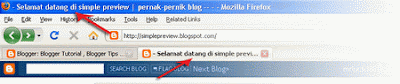
    Selain membuat  teks berjalan di blog, Anda juga dapat membuat teks berjalan di menu bar. Tidak tahu menu bar? Yah bahwa tablet kebanyakan teks dari sudut layar dan nav bar pada browser seperti yang ditunjukkan pada gambar di bawah.
    tutorial blog Mbahyar
    Nah bagi Anda yang ingin mencoba. Silakan ikuti langkah-langkah di bawah ini:

    1. Login ke blogger
    2. Pada Desain menu -> Edit HTML
    3. Tempatkan kode berikut dalam kode </ head>

    <script type='text/javascript'>
    //<![CDATA[

    msg = " -- Selamat datang di Simple Preview ";
    msg = " | pernak-pernik blog -- " + msg;pos = 0;
    function scrollMSG() {
    document.title = msg.substring(pos, msg.length) + msg.substring(0, pos); pos++;
    if (pos > msg.length) pos = 0
    window.setTimeout("scrollMSG()",200);
    }
    scrollMSG();
    //]]>
    </script>

    Ganti teks tebal dengan teks yang ingin Anda lihat.
    Gambar 200 menunjukkan kecepatan pergerakan teks. Semakin kecil nilai semakin cepat pergerakan teks dan sebaliknya. Ganti jika diperlukan.

    4. Jika sudah, klik Save Template. selesai

    Jika berhasil, Anda akan melihat teks berjalan di menu bar

    Membuat related post dengan gambar

    Sebelumnya saya telah diposting tentang bagaimana membuat judul posting terkait untuk menampilkan daftar posting yang berkaitan dengan pos utama. Sehingga memudahkan pembaca untuk menemukan topik terkait. Untuk mempelajari lebih lanjut tentang posting terkait baca di sini.

    Nah hari ini saya ingin membahas bagaimana membuat related post lebih menarik dengan menambahkan thumbnail atau gambar di dalamnya. Agar lebih jelas lihat gambar di bawah.


    tutorial blog Mbahyar

    Untuk membuat related post dengan gambar seperti di atas;

    • Halaman DRAFT, klik EDIT HTML Tab.
    • Checklist Tick / Tick / Tick atau apa pun yang Anda menyebutnya dalam sebuah kotak kecil di depan tulisan BUKA WIDGET TEMPLATE. Di bawah tulisan membentang kotak sempit yang berisi kode HTML yang membuat BLOG TEMPLATE sakit kepala.
    • Cari kode </ head> di kotak HTML. Lakukan pencarian cepat menggunakan CTRL + (plus) huruf F pada keyboard Anda dan kemudian tekan ENTER yang akan menampilkan kotak HALUS di sudut kiri bawah browser Anda. Jenis berikutnya </ head> pada kotak. Itu menjadi kode?
    • Salin kode HTML berikut:


    <!--Related Posts with thumbnails Scripts and Styles Start-->
    <b:if cond='data:blog.pageType == &quot;item&quot;'>
    <style type="text/css">
    #related-posts {
    float:center;
    text-transform:none;
    height:100%;
    min-height:100%;
    padding-top:5px;
    padding-left:5px;
    }

    #related-posts h2{
    font-size: 1.6em;
    font-weight: bold;
    color: black;
    font-family: Georgia, &#8220;Times New Roman&#8221;, Times, serif;
    margin-bottom: 0.75em;
    margin-top: 0em;
    padding-top: 0em;
    }
    #related-posts a{
    color:black;
    }
    #related-posts a:hover{
    color:black;
    }

    #related-posts  a:hover {
    background-color:#d4eaf2;
    }
    </style>
    <script src='https://sites.google.com/site/bloggerbugis/js/relatedthumbsbloggerbugis4U.js' type='text/javascript'/>
    </b:if>
    <!--Related Posts with thumbnails Scripts and Styles End-->

    • Masukan / Paste kode di atas </ head> template blog Anda.
    • Kemudian melihat <div class='post-footer-line post-footer-line-1'> pada kode template blog Anda. Jika Anda tidak dapat menemukan kode dalam template blog Anda, cari kode ini:
      <p class='post-footer-line post-footer-line-1'>
       
          Masukan / Copy dan paste kode di bawah BAWAH salah satu kode di atas. Berikut kode:

    <!-- Related Posts with Thumbnails Code Start-->
    <b:if cond='data:blog.pageType == &quot;item&quot;'>
    <div id='related-posts'>
    <b:loop values='data:post.labels' var='label'>
    <b:if cond='data:label.isLast != &quot;true&quot;'>
    </b:if>
    <b:if cond='data:blog.pageType == &quot;item&quot;'>
    <script expr:src='&quot;/feeds/posts/default/-/&quot; + data:label.name + &quot;?alt=json-in-script&amp;callback=related_results_labels_thumbs&amp;max-results=6&quot;' type='text/javascript'/></b:if></b:loop>
    <script type='text/javascript'>
    var currentposturl=&quot;<data:post.url/>&quot;;
    var maxresults=5;
    var relatedpoststitle="Related Posts";
    removeRelatedDuplicates_thumbs();
    printRelatedLabels_thumbs();
    </script>
    </div><div style='clear:both'/>
    </b:if>
    <!-- Related Posts with Thumbnails Code End-->


        Simpan Template

        Selesai ........

    Widget Tulisan / Artikel Terkait dengan Gambar / thumbnail Terkait akan menampilkan 5 Artikel Terkait berbasis label artikel. Jika Anda ingin menambah atau mengurangi jumlah Terkait Pos dalam acara itu, silahkan ganti angka 5 (lima) pada
    var maxresults=5; menjadi lebih atau kurang.

    Jika Anda ingin mengubah Posting terkait menulis dengan kata / kalimat lain, silahkan ganti tlisan Related Post (jangan menghapus tanda petiknya) pada kode
    var relatedpoststitle="Related Posts";


    Semoga tutorialny berguna. 

    Membuat related post tau posting terkait di blog

    posting Terkait  dan artikel yang berkaitan adalah cara untuk menunjukkan link dari artikel yang berhubungan dengan artikel utama dan biasanya terletak di bawah artikel utama.

    Posting terkait instalasi biasanya dikelompokkan berdasarkan label atau kategori. Jadi jika ada satu artikel dari label tertentu ditampilkan maka sisa dari artikel yang memiliki label yang sama juga akan ditampilkan di bagian bawah artikel.

    Tujuan membuat related post untuk memudahkan bagi pengunjung untuk menemukan artikel yang berhubungan dengan artikel utama. Jadi pengunjung tidak perlu melaporkan menemukan satu demi satu artikel pada label atau kategori menu.

    Bagi mereka masih bingung, lihat contoh di bawah ini.

    Bagaimana uda jelas? Nah bagi mereka yang tertarik untuk memasang posting terkait di blog Anda, ikuti langkah-langkah di bawah ini:

    1. Login ke Blogger. Pilih Desain menu -> Edit HTML

    2. Back-up pertama template anda dengan mengklik Download Template Lengkap.

    3. Setelah itu, centang kotak "Expand Widget Template".

    4. Cari kode
    <data:post.body/>
    5. Jika sudah ketemu, letakkan kode dibawah ini dibawah
    <data:post.body/>


    <b:if cond='data:blog.pageType == "item"'>
    <div class='similiar'>

    <div class='widget-content'>
    <h3>Artikel yang berkaitan</h3>
    <div id='data2007'/><br/><br/>
    <script type='text/javascript'>

    var homeUrl3 = &quot;<data:blog.homepageUrl/>&quot;;
    var maxNumberOfPostsPerLabel = 4;
    var maxNumberOfLabels = 10;

    maxNumberOfPostsPerLabel = 100;
    maxNumberOfLabels = 3;


    function listEntries10(json) {
    var ul = document.createElement(&#39;ul&#39;);
    var maxPosts = (json.feed.entry.length &lt;= maxNumberOfPostsPerLabel) ?
    json.feed.entry.length : maxNumberOfPostsPerLabel;
    for (var i = 0; i &lt; maxPosts; i++) {
    var entry = json.feed.entry[i];
    var alturl;

    for (var k = 0; k &lt; entry.link.length; k++) {
    if (entry.link[k].rel == &#39;alternate&#39;) {
    alturl = entry.link[k].href;
    break;
    }
    }
    var li = document.createElement(&#39;li&#39;);
    var a = document.createElement(&#39;a&#39;);
    a.href = alturl;

    if(a.href!=location.href) {
    var txt = document.createTextNode(entry.title.$t);
    a.appendChild(txt);
    li.appendChild(a);
    ul.appendChild(li);
    }
    }
    for (var l = 0; l &lt; json.feed.link.length; l++) {
    if (json.feed.link[l].rel == &#39;alternate&#39;) {
    var raw = json.feed.link[l].href;
    var label = raw.substr(homeUrl3.length+13);
    var k;
    for (k=0; k&lt;20; k++) label = label.replace(&quot;%20&quot;, &quot; &quot;);
    var txt = document.createTextNode(label);
    var h = document.createElement(&#39;b&#39;);
    h.appendChild(txt);
    var div1 = document.createElement(&#39;div&#39;);
    div1.appendChild(h);
    div1.appendChild(ul);
    document.getElementById(&#39;data2007&#39;).appendChild(div1);
    }
    }
    }
    function search10(query, label) {

    var script = document.createElement(&#39;script&#39;);
    script.setAttribute(&#39;src&#39;, query + &#39;feeds/posts/default/-/&#39;
    + label +
    &#39;?alt=json-in-script&amp;callback=listEntries10&#39;);
    script.setAttribute(&#39;type&#39;, &#39;text/javascript&#39;);
    document.documentElement.firstChild.appendChild(script);
    }

    var labelArray = new Array();
    var numLabel = 0;

    <b:loop values='data:posts' var='post'>
    <b:loop values='data:post.labels' var='label'>
    textLabel = &quot;<data:label.name/>&quot;;

    var test = 0;
    for (var i = 0; i &lt; labelArray.length; i++)
    if (labelArray[i] == textLabel) test = 1;
    if (test == 0) {
    labelArray.push(textLabel);
    var maxLabels = (labelArray.length &lt;= maxNumberOfLabels) ?
    labelArray.length : maxNumberOfLabels;
    if (numLabel &lt; maxLabels) {
    search10(homeUrl3, textLabel);
    numLabel++;
    }
    }
    </b:loop>
    </b:loop>
    </script>
    </div>

    </div>
    </b:if>
    Catatan:

    Jika blog Anda menggunakan kode read more biasanya ada 2 kode <data:post.body/> Letakkan kode di atas di kode pertama.

    6. Jika sudah, klik Save Template lalu klik View Blog untuk melihat hasilnya.

    Anda dapat mengganti teks "artikel terkait" dalam kode di atas dengan teks lain sesuai keinginan Anda.

    Membuat menu flag translate untuk blog

    Kali ini saya akan menjelaskan membangun menu flag translate untuk blog (flag icon), saya juga sebelumnya diposting Membuat bendera menu flag translate untuk blog dalam posting sebelumnya, adalah fungsi dari google translate untuk menerjemahkan isi dari posting blog ke blog pengunjung bahasa yang dapat dimengerti, seperti yang ada di sidebar blog ini, untuk bagaimana membuat google menerjemahkan bendera sangat mudah.

    Fungsinya tetap sama untuk menerjemahkan, tapi menu flag membangun untuk menerjemahkan blog ini juga bertujuan untuk mempermanis / memperindah tampilan blog Anda

    Tutorial nya cukup sederhana

    English French German Spain Italian Dutch Russian Portuguese Japanese Korean Arabic Chinese Simplified


    Sebelum Anda membangun bendera menu untuk menerjemahkan blog ini silahkan masuk ke blog Anda -> add gadget biasa -> add javascript -> lalu copy dan paste kode ini

    copy paste kode dibawah ini:

    <style> .translate img { filter:alpha(opacity=100); -moz-opacity: 1.0; opacity: 1.0; border:0; padding-left:0px; } .translate:hover img { filter:alpha(opacity=50); -moz-opacity: 0.50; opacity: 0.50; border:0; } </style> <div style="text-align:center">

    <a class="translate" href="#" target="_blank" rel="nofollow" title="English" onclick="window.open('http://translate.google.com/translate?u='+encodeURIComponent(location.href)+'&langpair=id%7Cen&hl=en'); return false;"><img alt="English" border="0" align="absbottom" title="English" height="24" src="https://blogger.googleusercontent.com/img/b/R29vZ2xl/AVvXsEipCNQuJYrZvBEFED43C5ssDmnv1yIb4HOR-DHilcz2nILaXL9im_g4lZ4KXY3fSFITs9YHHcez3r29qXh5T5SVQ1KYeHqr7rfMLpfgGvwFMVJnTQpsY7CTeUQkwl5Daa3cAcPkqUU8EO0/s200/United+Kingdom%28Great+Britain%29.png" style="cursor: pointer;margin-right:8px" width="24"/></a>

    <a class="translate" href="#" target="_blank" rel="nofollow" title="French" onclick="window.open('http://translate.google.com/translate?u='+encodeURIComponent(location.href)+'&langpair=id%7Cfr&hl=en'); return false;"><img alt="French" border="0" align="absbottom" title="French" height="24" src="https://blogger.googleusercontent.com/img/b/R29vZ2xl/AVvXsEij-OTHuOfqlgC-_rA4VyRtMVVL9QERVYC_wM2k3Z6v0xlvELpsdzV17LiaXuIHGPoBRmVfu06MoaUd7z99N79fYPQQI808dkFxjC117_AtKnA08GL3lQJkaww1nL6mhyphenhyphenvrZ2GuFfbNqkc/s200/France.png" style="cursor: pointer;margin-right:8px" width="24"/></a>

    <a class="translate" href="#" target="_blank" rel="nofollow" title="German" onclick="window.open('http://translate.google.com/translate?u='+encodeURIComponent(location.href)+'&langpair=id%7Cde&hl=en'); return false;"><img alt="German" border="0" align="absbottom" title="German" height="24" src="https://blogger.googleusercontent.com/img/b/R29vZ2xl/AVvXsEiIaGmz-22RGm8wUK9MvpYsFgRtjsi-PxOyN47gAuY2OV0JXIWoM1pbFmGMxSeobzFmrzvvv9FVhNE2Yl7S7JMC84jDdNiIphFf065K_fat8VJtsCQMsfSF6AU3yBtCbsdej76I9G_stok/s200/Germany.png" style="cursor: pointer;margin-right:8px" width="24"/></a>

    <a class="translate" href="#" target="_blank" rel="nofollow" title="Spain" onclick="window.open('http://translate.google.com/translate?u='+encodeURIComponent(location.href)+'&langpair=id%7Ces&hl=en'); return false;"><img alt="Spain" border="0" align="absbottom" title="Spain" height="24" src="https://blogger.googleusercontent.com/img/b/R29vZ2xl/AVvXsEjcRz075-jIiQFdWN_tVi5kxHjuDDwa7Txr_1Pps0nK6nC6iLcE8vN9Xyq-gs6VvUk1nYwo-3vnm1Mw_CckmYA2HexBc4RmKyO4sglrNzoIHnpjs35xXuGBBGOUgBVsFz3EqxGqkxLOxEs/s200/Spain.png" style="cursor: pointer;margin-right:8px" width="24"/></a>

    <a class="translate" href="#" target="_blank" rel="nofollow" title="Italian" onclick="window.open('http://translate.google.com/translate?u='+encodeURIComponent(location.href)+'&langpair=id%7Cit&hl=en'); return false;"><img alt="Italian" border="0" align="absbottom" title="Italian" height="24" src="https://blogger.googleusercontent.com/img/b/R29vZ2xl/AVvXsEjVU4RvuRkt79ksAEOlzC-n0mRVdgpgepvMH64qm3_Z5des1VND7kqRrxrCJFbQaYD_lVnEwd_a6lUg9ocD95IF3eI_DOzIWyIdPL78zPw5WLm_QYJCBwPlFrl-Fb0psQSV8hs7E3zAcAI/s200/Italy.png" style="cursor: pointer;margin-right:8px" width="24"/></a>

    <a class="translate" href="#" target="_blank" rel="nofollow" title="Dutch" onclick="window.open('http://translate.google.com/translate?u='+encodeURIComponent(location.href)+'&langpair=id%7Cnl&hl=en'); return false;"><img alt="Dutch" border="0" align="absbottom" title="Dutch" height="24" src="https://blogger.googleusercontent.com/img/b/R29vZ2xl/AVvXsEgvzSRqbccLTXoV0DMmERnknoCMSliadK1j6x7HQD9TAN-F3VYFhk9v-c6dr5XlKGBeIqw6JPAbBoIbdM5IqHMK4CFFviV9drsy6Epi7w-k0cRAb0b7gjP7DD0XdFrh6akhrsCToQiAymo/s200/Netherlands.png" style="cursor: pointer;margin-right:8px" width="24"/></a> <br/><br/>

    <a class="translate" href="#" target="_blank" rel="nofollow" title="Russian" onclick="window.open('http://translate.google.com/translate?u='+encodeURIComponent(location.href)+'&langpair=id%7Cru&hl=en'); return false;"><img alt="Russian" border="0" align="absbottom" title="Russian" height="24" src="https://blogger.googleusercontent.com/img/b/R29vZ2xl/AVvXsEgab86FpBMUuwyQbmcaHag7ewmOI32uQYNv1eTF78wV5e8SkNJk74WMeuBmT-85AfZ2GGv9bF3b-PKPEY3v7j6RQdW1QQ4ELo-uCBWQnuhyPw-JI7DpkpfxF8DYAA724m_F3Q1wiHQ5P5s/s200/Russian+Federation.png" style="cursor: pointer;margin-right:8px" width="24"/></a>

    <a class="translate" href="#" target="_blank" rel="nofollow" title="Brazil" onclick="window.open('http://translate.google.com/translate?u='+encodeURIComponent(location.href)+'&langpair=id%7Cpt&hl=en'); return false;"><img alt="Brazil" border="0" align="absbottom" title="Brazilian" height="24" src="https://blogger.googleusercontent.com/img/b/R29vZ2xl/AVvXsEhYtttIxSqRGsJRI2LFfBlrY9CLHASEZAf5hsgupQBNMJ78AguAKQkm8b_WBCAqQxu3oXoxu87UDlBhaA2iWAy6R40y8iIkR-uAKLyxs0-R9f2EnT9rtLz0I1axl2BPHouPW5Mr36ZqN_Y/s200/Brazil.png" style="cursor: pointer;margin-right:8px" width="24"/></a>

    <a class="translate" href="#" target="_blank" rel="nofollow" title="Japanese" onclick="window.open('http://translate.google.com/translate?u='+encodeURIComponent(location.href)+'&langpair=id%7Cja&hl=en'); return false;"><img alt="Japanese" border="0" align="absbottom" title="Japanese" height="24" src="https://blogger.googleusercontent.com/img/b/R29vZ2xl/AVvXsEiptvmq8phJMf0Q7BT7Qwpymg1Ra0jdt08WcGcLqXWXVXvg1sYDij4PTjPgP3OLfS5XWvfYoqBBC_GDLIBJmmp_eqJNIC7GLw2GUpT8vKgRY8-cc2Gf3kQFhKIEf3hDcx5Ws6yvF_glui4/s200/Japan.png" style="cursor: pointer;margin-right:8px" width="24"/></a>

    <a class="translate" href="#" target="_blank" rel="nofollow" title="Korean" onclick="window.open('http://translate.google.com/translate?u='+encodeURIComponent(location.href)+'&langpair=id%7Cko&hl=en'); return false;"><img alt="Korean" border="0" align="absbottom" title="Korean" height="24" src="https://blogger.googleusercontent.com/img/b/R29vZ2xl/AVvXsEhQ-xXR7GUGmPENhFwQqhAyhkdxXhfwjzisHmZTIYMjMSwEvc680j0_M_9lt-CdgLXpCFy77w_qjnGhj-L3JAJ4kVfyQejiSsef-i24SgZOxrz9LVZir7IHa6_AqJUDPNbZ5NBIGWTZ6Ps/s200/South+Korea.png" style="cursor: pointer;margin-right:8px" width="24"/></a>

    <a class="translate" href="#" target="_blank" rel="nofollow" title="Arabic" onclick="window.open('http://translate.google.com/translate?u='+encodeURIComponent(location.href)+'&langpair=id%7Car&hl=en'); return false;"><img alt="Arabic" border="0" align="absbottom" title="Arabic" height="24" src="https://blogger.googleusercontent.com/img/b/R29vZ2xl/AVvXsEhWa86WEq7GmH5D3-AL9rADUf-USgrzwNR9dfrelb2Mre9DlNI9xXIXjjsJcHjv4uezfKmeFSJhj2vHWoyN8kIPS8-7zUGfSmY2QKro0BxyuDMvpEahfY2xW5N46Gp5rC9vXQXgsIovf4Y/s200/Saudi+Arabia.png" style="cursor: pointer;margin-right:8px" width="24"/></a>

    <a class="translate" href="#" target="_blank" rel="nofollow" title="Chinese Simplified" onclick="window.open('http://translate.google.com/translate?u='+encodeURIComponent(location.href)+'&langpair=id%7Czh-CN&hl=en'); return false;"><img alt="Chinese Simplified" border="0" align="absbottom" title="Chinese Simplified" height="24" src="https://blogger.googleusercontent.com/img/b/R29vZ2xl/AVvXsEhdlu_nU2CxKCnCpNMzqs6GCkg8oof5A3HEmwogf7xQtAEnYplpeHd1F9UTEjjk2kGc74huUtd4FCfq5lMNmh5CPzK6Sgr4HtLqfPyuw8D_pD3OUhHk3-waWcR1os-EF2BHHij94dIxqzQ/s200/China.png" style="cursor: pointer;margin-right:8px" width="24"/></a> <div style="font-size:9px; padding:8px 0px 0px 0px"> <a href="http://mbahyar.blogspot.com" title="translate widget"/>Translate Widget</a> by Google </div></div>


    Lalu save

    Lalu simpan template Anda, cara yang sangat mudah untuk membuat flag trasnlate google .. silahkan menikmati bendera ini tampilan google menerjemahkan .

    Cara Membuat Artikel Terkait di Sidebar Blog

    Cara Membuat Related Post (Artikel Terkait) di Sidebar Blog, kembali tips blogspot dan trik, setelah beberapa hari yang lalu dan google update pagerank menjalani beberapa pencarian sistem engin'nya, kalai aku akan kembali untuk meninjau beberapa trik di blog yang sempat tertunda. hoho ... Kali ini saya akan membahas adalah bagaimana membuat related post / artikel terkait di sidebar blog. Artikel yang paling relevan / related post itu biasanya di bagian bawah posting. Ini yang sering saya jumpai di beberapa web / blog. Tapi ada juga banyak yang menggunakan metode ini untuk menginstal related post / artikel terkait lainnya di sidebar.


    Untuk teman lurus demo bisa melihat blog saya, atau pada gambar di bawah ini:

    Artikel Terkait Lainnya

    Berikut adalah langkah-langkah untuk membuatnya:

    1. Login ke blogger sobat

    2. Masuk ke design / desain

    3. Pilih Tata Letak

    4. Edit HTML

    5. Kemudian melihat kode berkut: </ head> (gunakan Ctrl + F pada keyboard Anda sob), setelah bertemu untuk tetap menaruh kode berikut CSS tepat di atas </ head>

    <script type="text/javascript">
    //<![CDATA[
    var relatedTitles = new Array();
    var relatedTitlesNum = 0;
    var relatedUrls = new Array();
    function related_results_labels(json) {
    for (var i = 0; i < json.feed.entry.length; i++) {
    var entry = json.feed.entry[i];
    relatedTitles[relatedTitlesNum] = entry.title.$t;
    for (var k = 0; k < entry.link.length; k++) {
    if (entry.link[k].rel == 'alternate') {
    relatedUrls[relatedTitlesNum] = entry.link[k].href;
    relatedTitlesNum++;
    break;
    }
    }
    }
    }
    function removeRelatedDuplicates() {
    var tmp = new Array(0);
    var tmp2 = new Array(0);
    for(var i = 0; i < relatedUrls.length; i++) {
    if(!contains(tmp, relatedUrls[i])) {
    tmp.length += 1;
    tmp[tmp.length - 1] = relatedUrls[i];
    tmp2.length += 1;
    tmp2[tmp2.length - 1] = relatedTitles[i];
    }
    }
    relatedTitles = tmp2;
    relatedUrls = tmp;
    }
    function contains(a, e) {
    for(var j = 0; j < a.length; j++) if (a[j]==e) return true;
    return false;
    }
    function printRelatedLabels() {
    var r = Math.floor((relatedTitles.length - 1) * Math.random());
    var i = 0;
    document.write('<ul>');
    while (i < relatedTitles.length && i < 20) {
    document.write('<li><a href="' + relatedUrls[r] + '">' + relatedTitles[r] + '</a></li>');
    if (r < relatedTitles.length - 1) {
    r++;
    } else {
    r = 0;
    }
    i++;
    }
    document.write('</ul>');
    }
    //]]>
    </script>


    6. Kemudian cari lagi kode berikut:

    <b:if cond='data:post.labels'>
    <data:postLabelsLabel/>
    <b:loop values='data:post.labels' var='label'>
    <a expr:href='data:label.url' rel='tag'><data:label.name/></a><b:if cond='data:label.isLast != &quot;true&quot;'>,</b:if>
    </b:loop>
    </b:if>


    7. Ganti kode diatas dengan kode berikut:

    <b:if cond='data:post.labels'><data:postLabelsLabel/>
    <b:loop values='data:post.labels' var='label'>
    <a expr:href='data:label.url' rel='tag'><data:label.name/></a><b:if cond='data:label.isLast != &quot;true&quot;'>,</b:if>
    <b:if cond='data:blog.pageType == &quot;item&quot;'>
    <script expr:src='&quot;/feeds/posts/default/-/&quot; + data:label.name + &quot;?alt=json-in-script&amp;callback=related_results_labels&amp;max-results=10&quot;' type='text/javascript'/>
    </b:if>
    </b:loop>
    </b:if>


    Catatan:

    Perhatikan kode max-results = 10, nomor 10, itu adalah jumlah artikel terkait yang akan muncul di sidebar. Sobat bisa menggantinya sesuai keinginan.

    8. Simpan template, dan lanjutkan ke langkah-langkah berikut

    9. Selanjutnya, pergi ke Elemen Halaman> Tambah Gadget> HTML / JavaScript> lalu copy dan paste kode di bawah ini ke dalam konten HTML / JavaScript.

    <script type="text/javascript">
    removeRelatedDuplicates();
    printRelatedLabels();
    </script>


    10. Simpan dan lihat hasilnya.

    Tambahan:

    Dan biasanya untuk artikel terkait di sidebar hanya muncul pada halaman berikutnya pos / tidak muncul di halaman depan, dan Anda dapat melihat cara ia berhasil dalam:

    Bagaimana Tampilan dan Menyembunyikan Sidebar atau Widget di Halaman Tertentu

    Tampak rumit dan panjang, tapi itu mungkin Cara Membuat Related Post (Related Post) Di Sidebar Blog. Dan jika sobat ingin menampilkan posting / artikel terkait terkait, seperti memiliki o-om.com, sobat bisa bertanya langsung di sini, dengan komentar.

    Semoga bermanfaat.

    Cara Membuat Link Nudging Dengan jQuery

    tutorial blog MbahyarCara Membuat Link Nudging Dengan jQuery. Sebenarnya ada banyak tips dan trik yang saya bookmark blogspot tapi saya belum punya waktu untuk berbagi di sini, jadi jika tips atau trik yang sudah usang, mohon mengerti, ya. Kali ini saya akan membahas tentang jQuery, tentu menarik untuk mengamati dan mempraktekkan sob, teman saya pasti sudah sering mendengar menyenggol atau link Gampangannya adalah link ketika kursor bergerak maka link tersebut akan bergeser kesamping kanan, juga bisa hover link yang bergerak.

    Tertarik padanya? Berikut adalah langkah-langkahnya:

    1. Login ke blogger sobat

    2. Masuk ke design / desain

    3. Pilih Tata Letak

    4. Edit HTML

    5. Kemudian melihat kode berkut: </ head> (gunakan Ctrl + F pada keyboard Anda sob), setelah bertemu untuk tetap menaruh kode berikut CSS tepat di atas </ head>

    <script src='http://ajax.googleapis.com/ajax/libs/jquery/1.5.1/jquery.min.js' type='text/javascript'>
    </script>
    <script type='text/javascript'>
    var dur = 400; // Duration Of Animation in Milli Seconds
    $(document).ready(function() {
    $('a.linknudge').hover(function() {
    $(this).animate({
    paddingLeft: '25px'
    }, dur);
    }, function() {
    $(this).animate({
    paddingLeft: 0
    }, dur);
    });
    }); // end of Jquery Script
    </script>

    6. Sekarang simpan template anda.

    Penting:

    Jika blog Anda tidak dalam file.js kode:

    http://ajax.googleapis.com/ajax/libs/jquery/1.5.1/jquery.min.js

    Jadi sobat tidak perlu menginstal file.js.

    7. Bagaimana untuk dimasukkan ke dalam link Anda hanya dapat menambahkan kode kelas "linknudge" untuk link sobat seperti contoh di bawah:

    <a class='linknudge' href='http://mbahyar.blogspot.com/'> Mbahyar | Tutorial Blog | SEO Blog </ a>

    8. Selesai!

    Nah cara atau kode di atas adalah untuk menghubungkan kostum, dengan menambahkan kode kelas 'linknudge'.

    Berikut ini adalah kode lain untuk label dan untuk link kustom sobat:

    <script src='http://ajax.googleapis.com/ajax/libs/jquery/1.5.1/jquery.min.js' type='text/javascript'>
    </script>
    <script type='text/javascript'>
    var dur = 400; // Duration Of Animation in Milli Seconds
    $(document).ready(function() {
    $('a.linknudge, .Label ul li a').hover(function() {
    $(this).animate({
    paddingLeft: '25px'
    }, dur);
    }, function() {
    $(this).animate({
    paddingLeft: 0
    }, dur);
    });
    }); // end of Jquery Script
    </script>
    Keterangan:

    Untuk pemasangan kode yang sama seperti yang saya jelaskan di atas.

    Sekian dari saya, yang menyenggol Cara Membuat Link Dengan jQuery, Semoga bermanfaat.

    Cara mendapatkan backlink banyak dengan sekali klik

    Tutorial blog MbahyarBanyak Cara Mendapatkan Backlink Dengan Satu Klik, ya itulah yang akan saya bagikan dalam kesempatan ini, malam ini aku benar-benar banyak tugas, tetapi tidak tahu mengapa malaes ngejainnya, Hohoho,, daripada tambah BT, mending baik pada posting blog, sementara ada ide untuk posting. Ok, sebelum saya berbagi cara, tidak ada salahnya jika kita memahami dulu apa itu backlink, dan apa manfaatnya.

    1. Memahami Backlink

    Backlink / link balik link atau link yang tersimpan / tidak di website / blog, di mana link memiliki link kembali ke website / blog.

    Penjelasan yang lebih sepele adalah bahwa tertanam link yang mengarah ke situs lain ke situs / blog.

    Contah: kita blogwalking / bertukar link dengan blog lain, sekarang kita menanam ada link, ketika diklik akan masuk ke blog kita.

    Contoh lain, ada link pada situs http://mbahyar.blogspot.com/ sobat. Ini berarti blog memiliki backlink dari blog sobat, sebaliknya. Ini satu-satu teknik SEO yang harus tahu karena teman saya semakin banyak backlink, semakin penting website kami di mata mesin pencari terutama Google.

    Aku membiarkan teman saya panjang lebar jelasakan yang belum tahu itu mudeng, kecuali untuk blog utama, coz aja deh: D

    2. Apa manfaat backlink itu?
    •     Dapat meningkatkan PageRank
    •     Menjadi situs yang lebih populer di Search Engine
    •     Peningkatan lalu lintas pengunjung
    Nah manfaat backlink ketiga di atas, kita sudah tahu lebih atau kurang apa pentingnya backlink kan?

    Saya pikir penjelasan di atas sudah cukup bagi kita untuk memahami apa itu backlink, dan apa manfaatnya. Nah, sekarang kembali ke topik diskusi, yaitu bagaimana Cara Mendapatkan Banyak Backlink Dengan Satu Klik.

    Hal ini sangat mudah menangis, hanya mengunjungi situs IMT Situs Web Submitter

    Perhatikan instruksi dan penggunaan:
    • Masukkan website / blog url Anda, opsional kata kunci utama dan jumlah halaman untuk membuat, kemudian tekan tombol "Submit"
    • Website / Blog url (http://www.YourDomain.com) (URL entri blog Anda)
    • Keyword (opsional) (keyword blog anda)
    • Batasi jumlah halaman yang dibuat (opsional) (ini bisa menjadi teman saya menyiapkan diri untuk pilih yang mana, bisa sampai 2523 backlink besar Anda tahu?? Banyak kan? Tapi tidak semua dapat mengirimkan)
    • Klik "Submit" dan tunggu sampai proses selesai.
    Harap jangan memberikan komentar setelah mencoba metode ini, marilah kita sama-sama tahu hasilnya :).

    cara komentar di blog dofollow untuk optimasi SEO

    Sedikit tips untuk membuat komentar pada blog dofollow untuk optimasi kata kunci. Saya masih mengalami beberapa blogger, komentar biasanya menggunakan blogger atau akun anonim. Sebenarnya tidak ada masalah bro, menolak komentar ke account blogger, atau bahkan anonim, namun didasarkan pada kehendak commenter. lol

    Tetapi jika Anda bicara optimasi SEO, maka harus diterapkan dalam berkomentar di blog dofollow, yang dapat dilihat dalam daftar teman dofollow blog terbaru 2013 update.

    Dalam komentar harus menggunakan kata kunci yang ditargetkan, dan juga menambahkan url blog. Kenapa harus? "Karena jika kata kunci yang diketik di mesin pencari maka blog Anda cenderung muncul".

    Selain itu sob, yang perlu diperhatikan dalam memberikan komentar, mencoba untuk terhubung dengan komentar topik yang mengomentari, kebanyakan tidak menanggapi. Selain mengomentari tema blog harus sesuai dengan blog Anda. Posting tema harus sesuai dengan tema blog anda.

    Saya yakin blogger sudah bisa bagaimana, dan untuk kelengkapan itu tidak ada salahnya jika saya memberikan contoh tutorial:

    1. Komentar pertama pilih sebagai "Nama / URL"

    komentar di blog dofollow

    2. Pergi ke bentuk nama dan URL, untuk nama bagian, isi kata kunci yang Anda inginkan dalam optimasi. Misalnya "Mbahyar". Dan untuk bagian dari URL, isilah dengan link ke artikel yang ingin dioptimalkan, atau dalam contoh di bawah ini saya menggunakan blog saya url misalnya "http://mbahyar.blogspot.com/" dimaksudkan untuk meninggalkan jejak.


    komentar di blog dofollow

    3. Sekarang mengisi formulir komentar, dengan komentar yang relevan dan topik diskusi atau terputus sesuai dengan judul kata kunci yang dioptimalkan.

    Begitulah kirannya saya dalam melakukan optimasi SEO dalam hal bagaimana untuk komentar di blog dofollow. Semoga bermanfaat.

    7 cara meningkatkan traffic blog

    Kadang-kadang kita bingung tentang bagaimana setelah membuat blog baru, langkah pertama untuk menentukan topik apa mungkin bagus, judul, domain dan sebagainya. Nah setelah blog jadi, kita juga kadang-kadang bingung dengan langkah-demi-langkah apa yang harus dilakukan? Tentunya kita sebagai blogger inginkan atau memiliki pembaca / pengunjung banyak, ingin berbagi ide dengan dunia, ingin mendapatkan perhatian, ingin menjadi terkenal, ingin membuat nama untuk dirinya sendiri sendirim atau hanya ingin bersenang-senang! Whehehe whoa, apa hanya angan-angan? Saya juga blog tapi masih sepi, tapi itu baik-baik saja, itu pangsa salaing lebih indah, juga tidak ... siapa tahu Anda lebih lihai dalam hal ini.

    Berikut adalah 7 cara yang perlu dilakukan untuk meningkatkan traffic blog, tentu sangat sederhana, mudah dan efektif.


    1. Search Engine Submission Bahwa 90% dari lalu lintas lalu lintas / yang berasal dari mesin pencari seperti google, yahoo , bing dan banyak lagi. Lalu bagaimana untuk mendapatkan indeks blog Anda pada kotak pencarian Engin, dengan mengirimkan URL blog Anda di direktori. Lalu, bagaimana mereka melakukannya?
    Berikut adalah langkah-langkahnya:

    -Pergi ke Web Submission, kemudian menulis URL blog Anda dan pilih mesin pencari untuk
    mengindeks blog Anda. Selesai!

    -Atau bisa juga dengan mengirimkan secara terpisah untuk tiga mesin pencari yaitu Google,

    yahoo, dan bing, dan mengunjungi link berikut:

    Google Submission, Submission Yahoo , Bing Submission.


    2. Kirim Blog ke Blog Direktories

    Nah, sekarang Anda telah melakukan bagian yang paling penting untuk mengirimkan blog Anda di serach Engin. Langkah berikutnya adalah untuk mengirimkan blog Anda ke blog direktori, yang berarti memberikan kualitas lalu lintas ke blog Anda. Ada banyak direktori blog, tapi hanya sedikit yang efektif. Dengan mengirimkan blog Anda ke blog direktori di mana paling tidak membantu memberitahuakn blog kami, dan kami akan dengan mudah mendapatkan pengunjung.

    3. Gunakan Jaringan Sosial Untuk Menarik Perhatian Untuk blog Kita

    Semua orang menggunakan Facebook, Twitter, situs sosial seperti untuk berhubungan dengan teman, keluarga dan dunia. Gunakan ini untuk mendapatkan pembaca dan lalu lintas ke blog Anda.

    Ada banyak situs lain untuk menggunakan di mana Anda dapat mempromosikan blog Anda. Membuat setiap artikel yang kita posting di blog, juga akan secara otomatis mempostingnya di account facebook dan Twiiter. itu adalah cara yang efektif untuk menarik pengunjung ke blog kita.

    4. Dapatkan perhatian Melalui Direktori Artikel

    Ada banyak direktori artikel di mana Anda bisa mengirimkan artikel Anda ke jaringan sosial secara gratis, misalnya, Facebook, Twitter, dll ... Langkah-langkahnya adalah:

    -Menulis 5-10 artikel

    -Buatlah deskripsi yang baik dari profil yang ditempatkan di bawah artikel Anda.

    -Gunakan link blog anda karena merupakan tanda bahwa artikel Anda.

    -Dan Post!!

    5. Blogwalking dan Mengomentari

    Mungkin ini adalah cara yang paling alami untuk mempromosikan blog atau mencari backlink. Dan cara ini saya harus membuktikan diri, bahkan untuk kebanyakan blogger, harus / wajib dilakukan. Dan hasilnya adalah cukup untuk meningkatkan traffick blog kita. Untuk m, asalh komentar atau meninggalkan jejak sebagai cara wlogwallking yaitu Seperti dalam posting saya sebelumnya tentang bagaimana berkomentar di blog dofollow untuk optimasi SEO. Saya tidak meremehkan blogwallking banding dan komentar.

    6. Berpartisipasi dalam Forum

    Forum juga merupakan cara yang baik untuk mempromosikan dan menarik pembaca ke blog Anda. Apa yang harus dilakukan, yaitu:

    Forum-Cari terkait dengan topik blog Anda.

    -Tentunya Sign Up! lah Masbro

    -Berinteraksi dengan orang lain dan tentu saja sambil mencari pengetahuan!

    -Membuat link blog Anda sebagai "tanda tangan" atau link ke blog kita, untuk

    tampil di bawah setiap posting Anda.

    -Tanda tangan (link ke blog Anda) Anda akan membiarkan orang tahu tentang blog

    Bagaimana Anda dan blog Anda.

    7. Konten Adalah Raja (Konten Adalah Raja!)

    Konten yang unik selalu disukai, dan berisi Jagan takut jika kita dicopas, hohoho ... itu adalah takdir dari sebuah artikel. Dan untuk diriku sendiri, aku benar-benar merasa bangga ketika ada kopas, berarti artikel yang saya tulis itu menarik dan baik, meskipun terkadang membuat eneg! Dan juga tidak munafik, untuk referensi saya juga memiliki cheat. hihihii menyarankan bahwa newbie belajar

    Untuk Konten, Usahkan juga judul dan isi semenarik mungkin, tujuannya adalah untuk membuat orang / pengunjung penasaran untuk membaca artikel kita .

    Nah itulah yang akan saya lakukan untuk meningkatkan / meningkatkan traffic blog saya, dan karena saya masih newbie juga meminta masukan, harus berbagi pengalaman lebih baik. Semoga bermanfaat.