Tampilkan postingan dengan label komputer. Tampilkan semua postingan

Mau Bikin Website + Hosting Murah AbizZ? Ke Rajawebhost.com aja

Mau Bikin Website + Hosting Murah AbizZ? Ke Rajawebhost.com aja
RAJAWEBHOST adalah penyedia layanan Web Hosting dan Domain .com .net .org .info .biz .us TERBAIK, yang Handal dan Nyata dalam melayani kebutuhan bisnis Anda. Kami Web Hosting yang telah dipercaya oleh RIBUAN orang di jagad maya serta berkomitmen menjaga reputasi, brand, dan kepercayaan Anda untuk mengedepankan kualitas yang memang kualitas SUPER. RAJAWEBHOST adalah satu-satunya pilihan TEPAT Anda untuk mengcover bisnis Anda. Kami menyediakan segudang layanan yang memang luar biasa dan menggoda Anda, di antaranya hosting murah, domain murah, dan program Affiliasi yang menguntungkan Anda. Karena kami, Web Hosting Murah menuju No.1 di Indonesia.

Nah sahabat mbahyar kali ini ceritanya saya beberapa hari lalu memutuskan untuk membeli hosting di rajawebhost ini . saya tergiur dengan layanan hosting yang menurut saya ini sangat murah sekali . Sempat ragu dalam memilih rajawebhost tapi kalau saya tidak coba dan membeli mana kita tahu benar tidaknya layanan yang diberikan rajawebhost .

tidak sampai menunggu esok harinya atau satu dua hari lagi. ternyata hari itupun saya langsung diproses pemesanan dan waktu respon yang cepat pula rajawebhost mengaktifkan layanan yang saya beli. wah cepat yah ...
karna sudah tidak sabar akhirnya saya coba untuk login ke direktori cpanel layanan yang saya pesan .
wah ternyata benar rajawebhost tidak membatasi bandwidth layanan saya.

nah baru saya sedikit percaya dengan rajawebhost . kurang lebih dua hari kemudian saya mengalami masalah pada instalasi layanan saya . beruntung saya memilih rajawebhost , karna bingung dengan masalah yang saya alami saya menyakan masalah ini kepada pihak rajawebhost dengan membuka tiket layanan pelanggan . dan lagi lagi mereka menjawab respon saya yang menurut saya hal itu termasuk respon yang sangat cepat yang diberikan pihak hosting terhadap pelanggannya . akhirnya masalah saya sudah teratasi dan layanan sayapun dapat berjalan dengan baik . itu semua berkat rajawebhost .
terimakasih rajawebhost , mau beli hosting murah hanya di rajawebhost klik banner dibawah ini :)


perbandingan ATA SATA dan SCSI

Perbandingan ATA SATA dan SCSI itulah pembahasan kita kali ini. sahabat Mbahyar merenung sedikit . tidak terasa semakin hari saya semakin tua saja,  ya mungkin kalau mencalonkan untuk menjadi aktor mungkin sudah kalah saingan dengan yang muda mudi lainnya. " Curhat nih Mbah.." wajar saja tidak selamanya kita terus muda , lambat laun pasti akan mengalami penuaan .  begitu juga teknologi yang semakin hari banyaknya bermunculan teknologi teknologi baru yang membawa dampak bagi teknologi jadul yang akan semakin ditinggalkan . itulah alasan saya ikut memposting perbandingan ATA SATA dan SCSI ini agar kalian semua memahami apa perbedaan Ketiga teknologi ini.  
Tolong disimak !

1. ATA

                ATA merupakan tipe drive yang paling populer digunakan oleh PC pada umumnya. Standar tipe ATA tahun 1986 dengan menggunakan 16 bit paralel dan terus berkembang dengan penambahan kecepatan transfer dan ukuran sebuah disk. Standar terakhir adalah ATA-7 yang dikenalkan pertama kali padatahun 2001 oleh komite T13(komite yang bertanggung jawab menentukanstandart ATA). Tipe ATA-7 memiliki data transfer sebesar 133 MB/sec. Kemudian selama tahun 2000 ditentukan standar untuk paralel ATA yang memiliki data rate sebesar 133 MB/sec, tapi paralel ATA terdapat banyak masalah hal singnal timin, EMI(electromognetic interference) danintergitas data. Kemudian para industri berusaha menyelesaikan masalahyang di timbulkan oleh paralel ATA dan di buat standar baru yang disebut Serial ATA (SATA).
                Advanced Technology Attachment (ATA) menggunakan 16 bit paralel digunakan untuk mengontrol peralatan komputer, dan telah di pakai selama 18 tahun lebih sebagai standar. Perbedaan SATA dan ATA yang paling mudah adalah kabel data dan power yang berbeda.
                Standar ATA, seperti 200GB Western Digital Model, mempunyai dua inch kabel ribbon dengan 40 pin koneksi data danmembutuhkan 5V untuk setiap pin dari 4 pin connection. Sedangkan SATA adalah 120 GB western Digital Model mempunyai lebar setengah inci, 7 connector data connection sehingga lebih tipis dan mudah untuk mengatur kebel datanya. Kabel data SATA mempunyai panjang maksimal 1 meter(39.37 inci) lebih panjang dari ATA yang hanya 18 inci.


Konektor ATA


2. SATA
                SATA merupakan interface hard disk yang menggunakan teknologi serial, dengan 15 pin kabel power dengan 250 mV. Kemampuan SATA yang paling bagus adalah tercapainya maximum bandwith yang mungkin yaitu sebesar 150 MB/sec.
                SATA di buat dengan kemampuan hot-swap sehinga dapat mematikan dan menyalakan tanpa melakukan shut down pada sistem komputer. Sedangkan dalam harga, drive SATA lebih mahal sedikit dibandingkan drive ATA. Sekarang standar ATA telah mulai di tinggalkan dan produsen memilih standart SATA.

 Konektor SATA


3. SCSI
                Small Computer System Interface (SCSI) adalah standar yang dibuat untuk keperluan transfer data antara komputer dan periferal lainnya. Standar SCSI mendefinisikan perintah-perintah, protokol dan antarmuka elektrik dan optik yang diperlukan. SCSI menawarkan kecepatan transfer data yang paling tinggi di antara standar yang lainnya.
Konektor SCSI
                SCSI banyak terdapat di hard disk dan tape drive. Namun, SCSI juga terdapat pada scanner, printer, dan peranti optik (DVD, CD, dan lainnya). Standar SCSI digolongkan sebagai standar yang device independent sehingga secara teoritis SCSI bisa diterapkan di semua tipe hardware.

jadi sudah tau perbedaannyakan . terimakasih sudah berkunjung dan membaca perbandingan ATA SATA dan SCSI . jangan lupa berkomentar.

membuat jaringan komputer LAN sederhana


Apabila sobat di rumah mempunyai  komputer lebih dari satu, dan masing-masing komputer ingin terhubung antara satu dengan yang lainnnya supaya bisa sharing data, printer, sharing koneksi internet dll, kita bisa lakukan dengan membuat  jaringan komputer LAN (Local Area Network)  sederhana..

Kalau pada postingan yang lalu digunakan koneksi adhoc wireless, pada postingan kali ini kita gunakan koneksi kabel yaitu menggunakan kabel data UTP (Unshielded twisted pair), yaitu standar kabel untuk koneksi jaringan LAN.
Komputer yang dipakai  pada saat ini umumnya sudah dilengkapi dengan LAN Card  atau disebut juga NIC (Network Interface Controller), atau Ethernet Card.


• Kalau jumlah komputer yang akan dikoneksikan hanya dua  buah, kita hanya cukup menyediakan  satu buah kabel UTP dengan panjang sesuai jarak antara komputernya yang di kedua ujung kabelnya telah dipasangi konektor RJ-45(standard konektor untuk kabel LAN UTP) dengan konfigurasi Cross/ silang.


• Kalau Jumlah komputer yang akan dikoneksikan lebih dari 2 buah, maka kita harus menambahkan suatu alat  yang bernama  Switch atau Hub. Pada saat ini harga sebuah switch untuk standard rumahan sudah sangat terjangkau .
Dari masing - masing komputer dihubungkan ke switch  menggunakan kabel UTP dengan konektor RJ-45 di kedua ujungnya dengan konfigurasi Straight/lurus.


•  Pemasangan konektor  pada kabel UTP bisa dibuat sendiri, tetapi untuk mudahnya sobat tinggal pergi saja ke toko komputer yang juga menyediakan  peralatan jaringan, dan tinggal bilang untuk membeli kabel UTP sekalian pasangkan konektornya dengan konfigurasi cross/silang  untuk koneksi komputer ke komputer(dua buah komputer), atau straight/lurus untuk  koneksi lebih dari 2 komputer / menggunakan switch.


Konfigurasi Alamat IP (Internet Protocol / TCP IP )
Agar dapat saling berkomunikasi , masing – masing komputer harus diberi alamai IP

• Masuk ke Network Connection (Start-->Control Panel -->Network Connection  )
• Pilih/dobel klik Local Area  Connection
• Dobel klik pada Internet Protocol (TCP / IP)
• Klik Use The following IP address, kemudian isi IP address dan subnet Mask
Misal,
komputer1  IP Address : 192.168.0.1
komputer2  IP Address : 192.168.0.2
komputer3  IP Address : 192.168.0.3
komputer4  IP Address : 192.168.0.4
dst..
Subnet Mask harus sama : 255.255.255.0


Untuk mengetahui berhasil tidaknya koneksi lakukan perintah ping dari komputer satu ke komputer lainnya
Misal dari komputer1 ke komputer2 :
• Di Komputer1 :  Klik Start -->Klik Run-->ketik CMD --> klik OK,  maka akan tampil Command Prompt
• Ketik ping  192.168.0.2  tekan enter
harus ada Reply dari komputer2
•Lakukan perintah yang sama untuk mengetahui koneksi ke komputer yang lainnya.

booting safe mode tanpa tekan f8 windows

Terkadang kita kalau mau masuk ke safe modenya windows suka terlambat menekan tombol keyboard F8, sehingga kita harus menunggu loading windows normal, dan merestart kembali untuk kembali mengulang langkah menekan F8 saat booting supaya masuk ke safe mode.

Untuk masuk ke safe mode tanpa menekan tombol F8, sebelum  komputer direstart ikuti langkah berikut ini


1. Booting ke Safe Mode tanpa menekan F8 Windows XP

• Klik Start
• Ketik msconfig pada kolom RUN
• Klik OK

System Configuration Utility Windows XP

• Klik Tab BOOT.INI
• Beri Centang / ceklist  pada  /SAFEBOOT  dan MINIMAL
• Klik Apply dan klik OK

• Restart komputer untuk masuk ke safe mode

Untuk mengembalikan ke settingan semula / normal,  ikuti kembali langkah di atas  dan lepaskan centang / ceklistnya.


2. Booting ke Safe Mode tanpa tekan F8 Windows 7


• Klik Start
• Ketik msconfig pada kolom search, atau kolom RUN (Win+R)
• Klik OK

System Configuration Windows 7

• Klik Tab Boot
• Beri Centang / ceklist  pada  Safe boot dan Minimal
• Klik Apply dan klik OK

• Restart komputer untuk masuk ke safe mode

Untuk mengembalikan ke settingan semula / normal,  ikuti kembali langkah di atas  dan lepaskan centang / ceklistnya ( Lepas / hilangkan Centang   pada  Safe boot dan Minimal ).


Semoga bermanfaat...

mengubah klik kanan dan klik kiri mouse memakai notepad

Dengan komputer tidak selamanya kita harus serius, banyak hal yang bisa dilakukan untuk mengurangi stress dari pekerjaan atau rutinitas sehari-hari. misalnya dengan meng_isengi Mouse teman dengan menukar fungsi tombol klik kanan dengan klik kiri, sehingga teman akan merasa kebingungan.


Swap/menukar fungsi tombol mouse dapat dilakukan dengan hanya menulis perintah sederhana di Notepad.
Buka Notepad
ketikkan kode berikut :

@echo off
rundll32 user32 ,SwapMouseButton


Kemudian simpan file dengan ekstensi bat misalnya nama filenya mouse.bat


Pada Save as type, pilih All Files
Pada Encoding pilih ANSI
Klik Save

Filenya mouse.bat ini bisa dicopy ke flashdisk, dicopy di desktop, disimpan di Startup Windows, dll terserah anda, yang pasti kalau file bat sudah dieksekusi/dijalankan maka fungsi klik tombol kiri dan kanan mouse akan tertukar. sehingga yang memakai komputer akan dibuat bingung.


Untuk mengembalikan ke fungsi normal, dapat melalui menu Mouse di Control Panel Windows

Pada Button Configuration, beri centang pada Switch primary and secondary buttons
Klik Apply, klik OK
Cara lain untuk mengembalikan ke fungsi normal adalah dengan merestart komputernya. (file yang bukan disimpan di start up menu, karena kalau disimpan di startup justru setelah direstart akan langsung dieksekusi kembali)

cara mudah membuat laptop jadi hotspot

Cara Mudah Membuat Laptop Menjadi Hotspot Tanpa Software | Cirebon-Cyber4rt - Hari ini saya akan memposting tentang Cara Mudah Membuat Laptop Menjadi Hotspot Tanpa Software. Bagi kalian yang suka gretongan alias gratisan, cara ini mungkin bisa jadi solusi. Yups, tanpa biaya... cukup  dengan menghubungkan laptop windows 7 kita ke koneksi LAN (kabel UTP) dan bisa kita sulap menjadi hotspot untuk menghubungkan handphone/smartphone kesayangan kita ke internet melalui laptop.  Caranya cukup mudah, hanya 3 langkah saja... yang perlu kita lakukan ialah mengunjungi satu situs web, mengisi formulir, klik tombol dan lakukan langkah konfigurasi sederhana ICS (Internet Connection Sharing). Kita tidak perlu menginstall software apapun untuk ini.

Pertama sobat perlu memastikan bahwa persyaratan berikut terpenuhi :

    Laptop/Komputer mendapatkan koneksi internet dari LAN
    Laptop/Komputer memiliki adaptor nirkabel (Wi-Fi)
    Laptop/Komputer dengan Operating System Windows 7
    Laptop/Komputer telah terinstal Java

1. Ikuti langkah berikut ini untuk mengubah laptop sobat menjadi router akses wifi atau hotspot.
Buka laman http://www.virtualaccesspoint.com di web browser kesayangan sobat dan klik tombol “Run” jika ditanya untuk menjalankan aplikasi, masukkan SSID dan kunci Password dengan minimum 8 karakter, klik tombol “Turn On Soft AP“


2. Sobat akan diminta oleh UAC untuk menjalankan file turnonvp.bat. Klik tombol Yes. Sebuah jendela command prompt akan muncul secara otomatis menjalankan beberapa perintah. Setelah selesai, sobat dapat menekan tombol apa saja untuk menutup jendela cmd.
Sebuah Wireless Network Connection 2 tambahan menggunakan Microsoft Virtual Wi-Fi Adapter Miniport akan otomatis dibuat didalam Network Connections. Jalur akses yang telah sobat buat sekarang terlihat dan dapat dihubungkan dengan memasukkan password yang benar. Namun satu langkah lagi diperlukan agar perangkat yang terhubung untuk dapat menggunakan koneksi internet.


3. Klik Control Panel > Network and Sharing Center > Ubah pengaturan adaptop Jaringan. Klik kanan pada Local Area Connection dan pilih Properties. Pergi ke tab Sharing dan centang “Allow other network users to connect through this computer’s Internet connection”. Kemudian pada menu Drop-Down “Select a private network connection”, pilih “Wireless Network Connection 2″ dan klik tombol OK untuk menutup jendela Connection Local Area Properties.

Sobat sekarang dapat menggunakan handphone/smartphone atau perangkat yang memiliki konektivitas Wi-Fi untuk terhubung ke SSID (router) yang telah sobat buat dari laptop/komputer tadi. Untuk menghapus Wireless Network Connection 2 dari Network Connections, pergi ke Control Panel > System > Device Manager > Perluas Adapter Jaringan > klik kanan pada Microsoft Virtual Wi-Fi Adapter dan Miniport kemudian pilih Uninstall. Cara ini mudah dilakukan dan kita tidak perlu untuk menginstall software apapun ke laptop/komputer kita.

cara mengembalikan file dan folder disembunyikan virus


Cara Mengembalikan File Dan Folder Yang Disembunyikan Virus,Virus komputer semakin hari semakin banyak jenis dan variannya. Beberapa jenis virus komputer ada yang dibuat dengan tujuan untuk mencuri data atau file pemilik komputer, sekedar merusak sistem dan ada juga yang hanya sekedar iseng yang membuat pemilik komputer jengkel. Beberapa hal yang biasa terjadi setelah kita berhasil membersihkan virus komputer adalah masih adanya sistem registry yang tidak atau belum bisa kembali secara normal yang salah satunya adalah berakibat adanya file atau folder yang disembunyikan atau di-hidden oleh virus.

Beberapa antivirus lokal begitu kita selesai melakukkan scanning virus maka akan ada pilihan untuk mengembalikan atau menampilkan file atau folder yang telah disembunyikan oleh virus. Meskipun kita telah merubah opsi untuk menampilkan file "hidden" namun tetap ada file atau folder yang masih tersembunyi karena biasanya virus merubah file menjadi system mode atau "super hidden", untuk melihat apakah file data sahabat masih ada atau tidak dapat dilakukan dengan cara manual melalui Command Prompt atau CMD. Berikut ini caranya :

1. Buka windows explorer
2. Klik menu tools > folder option
3. Klik tab View > show hidden file, folder & drive
4. Hilangkan ceklis Hide protected system files (Recommended), ketika muncul peringatan, klik Yes
5. Setelah selesai klik OK
6. Seluruh file dan folder yang disembunyikan virus akan terlihat samar
7. Kita dapat menormalkan kembali semua file dan folder yang disembunyikan oleh virus. Untuk mengembalikan file tersebut, caranya : scanning virus dengan antivirus yang ada, jangan lupa update antivirusnya biar semakin ampuh membasmi virus yang bersarang di kompi sahabat.

Cara mengembalikan file yang di hidden oleh virus itu gampang sekali karena itu bisa di lakukan tanpa menggunakan software ataupun antivirus, kita dapat memanfaatkan CMD atau Command Prompt bawaan sistem operasi windows. Langkah-langkahnya untuk mengembalikan file yang di hidden oleh virus tersebut adalah sebagai berikut ini :

1. Masuk Command Prompt dengan cara klik [Start] sehingga muncul tombol [Run] atau bisa juga dengan tekan keyboard icon WIN + R kemudian ketik CMD lalu [Enter]
2. Sekarang dalam jendela command prompt ketik nama drive tempat file bersembunyi, misalnya E: lalu tekan [Enter], maka akan muncul drive yang akan dibuka proteksi hidden foldernya. Dalam contoh diatas berada pada drive E: (ini disesuaikan dengan drive tujuan pada komputer anda)
3. Selanjutnya ketik perintah attrib –s –h -r *.* /s /d lalu tekan [Enter], tunggu beberapa saat hingga prosesnya selesai. Jika selesai maka kursor akan kembali ke E:\>
4. Silahkan coba lihat atau buka file atau folder yang awalnya disembunyikan oleh virus, sudah muncul kembali dan jika belum silahkan ulangi proses mulai dari awal. Jangan putus asa jika gagal karena kegagalan adalah keberhasilan yang tertunda.

Keterangan :
attrib = string untuk memulai merubah atribut pada Command Prompt
-s = menghilangkan atribut System File
-h = menghilangkan atribut Hidden File
-r = menghilangkan atribut Read Only File
*.* = semua file dengan berbagai ekstensi
/s = sub directory
/d = directory

Selamat mencoba, semoga informasi tentang cara mengembalikan file atau folder yang disembunyikan atau di-hidden oleh virus diatas dapat bermanfaat.

Pengertian dan jenis software pada komputer

Kebanyakan masyarakat saat ini membagi komputer menjadi dua bagian. Bagian pertama adalah hardware yang merupakan perangkat fisik yang ada di dalam komputer.

Dan bagian yang kedua adalah software komputer, yang memberitahukan hardware mengenai apa yang harus dilakukan dan bagaimana melakukannya.

pengertian software komputer
Apabila diibaratkan bahwa komputer adalah makhluk hidup, maka hardware adalah tubuhnya seperti mata untuk melihat, paru-paru untuk bernapas dan bagian tubuh lainnya, sedangkan perangkat lunak atau software diibaratkan sebagai kepintarannya, seperti memproses gambar yang dilihat mata, memerintahkan tangan untuk mengangkat objek, dan memaksa tubuh untuk menarik nafas dengan menggunakan paru-paru.

Hardware Komputer, menjadi bagian dari mesin, dan hanya mengerti dua konsep dasar yaitu menyala (on) dan mati (off), konsep on dan off tersebut dinamakan binary. Software komputer dikembangkan agar binary dapat menjadi jalan untuk memberitahukan komputer hardware dalam melakukan tugasnya.

Software Komputer menterjemahkan dan mengarahkan pengguna komputer agar mengerti mengenai apa yang dapat dilakukan oleh komputer hardware.

Sebagian besar dari software komputer dibuat oleh programmer dengan menggunakan bahasa pemrograman. Programer menuliskan perintah dalam bahasa pemrograman seperti layaknya bahasa yang digunakan oleh orang pada umumnya dalam melakukan perbincangan.

Perintah-perintah tersebut dinamakan “Source Code”. Program komputer lainnya dinamakan Compiler yang digunakan pada source code, dan kemudian mengubah perintah tersebut ke bahasa yang dapat dimengerti oleh komputer. Dan hasilnya dinamakan program executable (EXE).

Software komputer dibagi menjadi dua kategori utama yaitu sistem software dan software aplikasi. Sistem software menyajikan program yang dapat mengijinkan hardware berjalan dengan semestinya. Software aplikasi menyediakan program yang mengijinkan pengguna untuk melakukan sesuatu disamping menjalankan hardware.

Ada pula beberapa tipe komputer software, diantaranya :

  1. Software Games - Jenis software ini termasuk dalam kategori entertainment atau hiburan, software ini memiliki berbagai macam jenis. Jenis-jenis tersebut seperti MMOs (Massive Multiplayer Online games), first-person shooters, action games, roleplaying games, and game petualangan.
  2. Software Driver – Program in mengijinkan komputer untuk dapat berinteraksi dengan perangkat hardware tambahan seperti printer, scanner, dan video cards.
  3. Software Pendidikan – berbeda dengan jenis program sebelumnya, software pendidikan ini dapat mengajarkan apapun dari komputer, melakukan aktifitas yang berhubungan seperti mengetik atau berbagai macam jenis pendidikan lainnya seperti kimia.
  4. Media player dan pengembangan software media lainnya Software yang dibuat untuk dapat memainkan atau mengedit media digital seperti file music atau video.
  5. Software Produktifitas – Jenis software ini mengijinkan pengguna untuk lebih produktif baik itu dalam menjalankan bisnis atau menjalankan aktifitas produktif lainnya. Contoh dari software ini adalah software pengolah huruf (Ms Words), Software pengatur database, software presentasi dan beberapa software lainnya.
  6. Operating sistem – software yang merupakan sumber dari software lainnya yang dapat mengijinkan software lainnya untuk berjalan. Contoh dari software operating sistem ini adalah Window Vista, Mac OS X dan Linux


Kelebihan dan fitur windows 8


Kelebihan Windows 8 dan Fitur-Fitur Baru Windows 8 yang siap memanjakan penggunanya. Bagi para pengguna sistem operasi windows pastinya sudah mendengar kabar seputar OS terbaru microsoft yatu Windows 8.  Merahitam pun sempat membahas seputar Win 8 di artikel sebelumnya yang berjudul tampilan Windows 8 yang memukau.  Kabar terbaru yang beredar yaitu pihak Microsoft telah mempersiapkan 8 Kelebihan Windows 8 dan fitur-fitur barunya yang semakin memanjakan penggunanya.  Berikut ini seputar kelebihan dan fitur-fiturnya.

1. Dioptimalisasi untuk layar sentuh

Windows 7 memang support layar sentuh, namun tidak optimal dari sisi desain dan kemudahan pengoperasian. Berbeda dengan Windows 8, interfacenya yang dijuluki sebagai Metro benar-benar dioptimalkan untuk sentuhan dengan wujud ala interface Windows Phone.

2. Mendukung chip ARM

Windows 8 mendukung perangkat yang memakai infrastruktur chip ARM. Hal ini diharapkan memperluas jangkauan Windows 8 di arena tablet, mengingat kebanyakan tablet yang beredar saat ini memakai chip ARM.

3. Toko aplikasi Windows Store

Windows 8 akan memiliki toko aplikasi sendiri yang dinamakan Windows Store. Windows Store menyediakan berbagai aplikasi yang dioptimalkan untuk Windows 8.

4. Mendukung NFC (Near Field Communications)

Windows 8 akan mendukung NFC, sebuah teknologi yang kegunaanya antara lain untuk transaksi keuangan digital. Tablet yang memakai Windows 8 pun kemungkinan besar akan otomatis menyertakan fitur ini.

5. Waktu boot yang singkat

Boot Windows 8 dalam demonya hanya berlangsung dalam 8 detik. Sebuah waktu yang jauh lebih singkat dibanding booting di Windows versi sebelumnya.

6. Internet Explorer 10

Internet Explorer 10 dijanjikan membawa perubahan besar ketimbang versi IE terdahulu. Browser ini diklaim sangat ramah digunakan baik dalam tablet maupun PC.

7. Sekuriti lebih baik

Windows 8 dikatakan akan memiliki fitur sekuriti lebih baik untuk menghadang serangan cyber. Di antaranya fitur Windows Defender lebih ditingkatkan kemampuannya di OS ini.

8. Windows 8 tidak membutuhkan upgrade PC

Microsoft menyatakan komputer yang bisa menjalankan Windows 7 dapat pula menjalankan Windows 8 sehingga user tak perlu upgrade PC. Menurut Microsoft, prosesor Intel Atom dan RAM 1 GB sudah cukup untuk menjalankan OS ini

Fitur- Fitur Baru Windows 8

Laman teknologi Time, Techland, menilai Windows 8 masih konsisten dengan memiliki tampilan yang sangat berbeda dengan sistem operasi iOS milik Apple. Tampilan home screen di Windows 8 pun dinilai persis seperti yang selama ini ada di Windows Phone: warna-warni, dengan sejumlah kotak berisi apps, koneksi, konten, dan fitur.

User Interfaceyang dinamakan “Metro” ini akan memiliki akses cepat, namun juga memungkinkan memiliki tampilan Windows klasik. Tampilan Metro juga menyediakan kontrol sentuh, yang menjadi sinyal Microsoft akan mengembangkan sistem operasi untuk tablet.

“Tiap menit Anda menggunakan perangkat sentuh dengan Windows 8, saya berjanji Anda akan kembali ke komputer Anda dan terus menyentuh layarnya,” ujar Sinofsky.

Kemudian, seperti dikutip dari laman FoxNews, sistem operasi terbaru Windows ini juga menghemat memory. Sinofsky kemudian mendemostrasikan, dengan menggunakan laptop Lenovo berprosesor Intel Atom 1 Gb, Windows 7 ‘memakan’ memori sebesar 404 MB, sedangkan Windows 8 hanya sebesar 281 MB. Dengan demikian akan banyak ruang untuk aplikasi.

Microsoft kemudian juga memperlihatkan, Windows 8 tak hanya baik digunakan di prosesor standar Intel atau AMD, yang selama ini lazim digunakan di komputer desktop. Windows 8 pun berjalan baik dengan mikroprosesor ARM, yang biasa digunakan di tablet.

Karena berbicara di hadapan pengembang konten/aplikasi, Microsoft pun mengatakan Windows 8 akan bekerja dengan baik untuk apps. “Jika Anda menambahkan suatu app (aplikasi), maka sistemnya (Windows 8) akan semakin berkembang dan terus berkembang,” ujar Sinofsky.

Microsoft juga disebut akan meluncurkan app-store versi Windows. App-store ini mencakup aplikasi untuk bergaya Metro Windows 8 atau Windows klasik.

cara merakit komputer terbaru

CARA MERAKIT KOMPUTER DARI ANAK TKJ BOGOR

Assalamualaikum Wr.Wb Dia ... Bertemu lagi dengan Muhammad Febrian Disini Ane Ingin UNTUK MERAKIT KOMPUTER Ngejelasin Tentang ini akan dibahas tentang cara merakit komputer, terutama bagi mereka yang baru belajar .. dari beberapa referensi yang saya pelajari .. maka berikut ini akan menjelaskan langkah demi langkah cara merakit komputer, semoga bermanfaat

Komputer assembler komponen yang tersedia di pasar dengan berbagai pilihan kualitas dan harga. Dengan merakit komputer Anda sendiri, Anda dapat menentukan jenis komponen, kemampuan dan fasilitas dari komputer sesuai kebutuhan.Tahapan dalam perakitan komputer terdiri dari:

A. Persiapan
B. Perakitan
C. Pemeriksaan
D. Penanganan Masalah


cara memperbaiki komputer
Persiapan

Persiapan yang baik akan memudahkan perakitan komputer dan menghindari masalah yang mungkin terkait timbul.Hal dalam persiapan meliputi:

  •     Penentuan Konfigurasi Komputer
  •     Persiapan Kompunen dan perlengkapan
  •     Keamanan
Penentuan Konfigurasi Komputer

Mengkonfigurasi komputer terhubung ke penentuan komponen dan fitur dari komputer serta bagaimana seluruh komponen bekerja sebagai komponen sistem komputer mulai baju kita.Penentuan jenis prosesor, motherboard, dan komponen lainnya. Faktor kesesuaian atau kompatibilitas dari komponen pada motherboard harus diperhatikan, karena setiap jenis motherboard mendukung jenis prosesor, modul memori, port dan I / O bus yang berbeda.

Persiapan Komponen dan Perlengkapan

Komputer komponen dan peralatan untuk perakitan dipersiapkan untuk perakitan dipersiapkan sebelumnya untuk memfasilitasi perakitan. Perlengkapan yang disiapkan terdiri dari:
  •     Komputer Komponen
  •     Kelengkapan komponen seperti kabel, sekrup, jumper, baut, dll
  •     Manual dan referensi dari komponen
  •     Alat seperti datar dan obeng philips


cara instal komputer

Software sistem operasi, device driver dan program aplikasi.

Sebagai referensi buku panduan yang diperlukan untuk mengetahui posisi dari diagram koneksi elemen (konektor, port dan slot) dan konfigurasi elemen (jumper dan switch) dan cara mengatur jumper dan switch yang sesuai untuk komputer atau CD Software dirakit.Diskette dibutuhkan untuk menginstal Operating Sistem, perangkat driver dari perangkat, dan program aplikasi pada komputer yang selesai dirakit.

Keamanan

Tindakan pengamanan diperlukan untuk menghindari masalah seperti kerusakan komponen oleh listrik statis, jatuh, panas berlebihan atau tumpahan cairan.Pencegahan kerusakan karena listrik statis dengan:

  • Menggunakan gelang anti-statis atau menyentuh permukaan logam pada casing sebelum memegang komponen untuk menghilangkan listrik statis.
  • Jangan langsung menyentuh komponen elektronik, konektor atau jalur rangkaian tetapi memegang tubuh logam yang terkandung atau komponen plastik.
cara install komputer

Perakitan

Tahapan proses pada perakitan komputer terdiri dari:

  •     Persiapan motherboard
  •     Instalasi prosesor
  •     Instalasi heatsink
  •     Memasang Modul Memori
  •     memasang motherboard di Casing
  •     Menginstal Power Supply
  •     Instalasi Kabel Motherboard dan Casing
  •     Memasang Drive
  •     Memasang Card Adapter
  •     Akhir Penyelesaian


1. Persiapan motherboard

Periksa manual motherboard Anda untuk menentukan posisi jumper untuk pengaturan kecepatan CPU, multiplier kecepatan dan masukan tegangan ke motherboard. Set pengaturan jumper sesuai petunjuk, mengatur tegangan kesalahan jumper dapat merusak prosesor.
cara merakit komputer
2. Instalasi prosesor

Processor lebih mudah dipasang sebelum motherboard menempati casing. Bagaimana menginstal soket prosesor soket jenis dan berbeda.Jenis Slot
  • Cari pin 1 pada prosesor dan soket prosesor pada motherboard, biasanya terletak di sudut yang ditandai dengan titik, segitiga atau lekukan.
  • Menegakkan posisi tuas pengunci untuk membuka soket.
  • Masukkan prosesor ke soket dengan terlebih dahulu menyelaraskan posisi kaki-kaki prosesor dengan lubang socket. menutupnya sampai tidak ada kesenjangan antara prosesor dengan soket.
  • Turunkan tuas pengunci kembali.
membuat komputer

Tipe Slot

  • Ganti penyangga (bracket) pada dua ujung slot pada motherboard sehingga posisi lubang pasak dengan lubang di motherboard memenuhi
  • Masukkan maka pasak pengunci pasak pasak dalam lubang
komputer


Geser prosesor antara pemegang kartu dan tekan untuk tepat masuk ke dalam slot lubang.

3. Memasang Heatsink yang

Fungsinya adalah untuk menghilangkan panas yang dihasilkan oleh heatsink prosesor melalui konduksi panas dari prosesor untuk mengoptimalkan heatsink.Untuk perpindahan panas heatsink harus dipasang erat pada bagian atas prosesor dengan beberapa klip sebagai penahan sementara kontak heatsink permukaan konduktor heatsink dilapisi gen panas.Bila dilengkapi dengan kipas konektor daya pada kipas terhubung ke konektor fan pada motherboard.
info komputer
4. Memasang Modul Memori

Modul memori umumnya dipasang berurutan dari nomor socket terkecil. Urutan pemasangan dapat dilihat dari diagram motherboard.Setiap jenis modul memori SIMM, DIMM dan RIMM dapat dibedakan dengan posisi lekukan pada sisi dan bawah modul.Cara yang dipasang untuk setiap jenis modul memori sebagai berikut.

Tipe SIMM

  • Sesuaikan posisi lekukan pada modul dengan tab pada slot.
  • Masukkan modul dengan membuat sudut miring 45 derajat ke slot
  • Dorong modul lurus ke atas dalam slot, tuas pengunci pada slot otomatis akan mengunci modul.
info komputer

Tipe DIMM dan RIMM

Bagaimana menginstal DIMM dan modul RIMM bersama-sama dan hanya ada satu cara yang tidak akan terbalik karena ada dua alur sebagai panduan. The DIMM perbedaan dan kurva RIMM posisi

  • Lay kait pada akhir slot
  • menyesuaikan posisi lekukan pada konektor modul dengan tab pada slot. dan memasukkan modul ke dalam slot.
  • Latch otomatis mengunci modul pada slot bila modul diinstal tepat.
cara merakit komputer

5. Instalasi Motherboard dalam Casing

Motherboard dipasang ke casing dengan sekrup dan pemasangan (kebuntuan). Instalasi berarti sebagai berikut:

  • Cari lubang pemasangan untuk setiap plastik dan logam. Lubang pemasangan untuk logam (metal spacer) ditandai dengan cincin di tepi lubang.
  • Lampirkan logam atau dudukan plastik di casing tray sesuai dengan posisi masing-masing lubang pemasangan yang sesuai pada motherboard.
  • Tempatkan motherboard pada casing sehingga pemegang kepala baki keluar dari lubang pada motherboard. Masukkan sekrup pengunci pada setiap dudukan logam.
  • Pasang bingkai port I / O (I / O sheild) pada motherboard jika ada.
  • Instal casing nampan yang terpasang pada chassis dan motherboard kunci dengan sekrup.

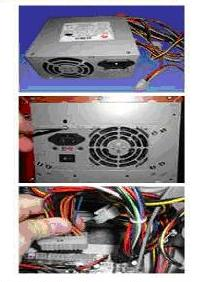
6. Menginstal Power Supply

Beberapa jenis casing ini dilengkapi dengan power supply. Ketika power supply tidak termasuk metode instalasi sebagai berikut:
  • Masukkan power supply pada rak di bagian belakang casing. Melampirkan semua sekrup penguncian empat.
  • Hubungkan konektor daya dari power supply ke motherboard. ATX listrik jenis konektor hanya memiliki satu cara memperbaiki yang tidak akan terbalik. Untuk jenis konektor ATX non dengan dua kabel terpisah tanah hitam harus ditempatkan berdampingan dan dipasang di tengah-tengah dari konektor power motherboard. Sambungkan kabel daya untuk fan, jika Anda menggunakan kipas untuk pendingin CPU.
cara komputer

7. Instalasi Kabel Motherboard dan Casing

Setelah motherboard terpasang di casing langkah selanjutnya adalah memasang kabel I / O panel pada motherboard dan casing.

  • Sambungkan kabel data ke konektor floppy drive pada motherboard controller floppy
  • Pasang kabel IDE ke konektor IDE primer dan sekunder pada motherboard.
  • Untuk non-ATX motherboard. Ganti kabel port serial dan paralel ke konektor pada motherboard. Perhatikan posisi pin 1 untuk memasang.
  • Pada bagian belakang casing terdapat lubang untuk memasang tambahan jenis non slot port. Buka lubang sekrup pengunci pelat tertutup lalumasukkan port port konektor yang ingin anda instal dan menginstal ulang sekrup.
  • Bila port mouse belum tersedia di belakang casing konektor kartu tikus harus dipasang dan dihubungkan ke konektor mouse pada motherboard.
  • Wiring konektor pada panel depan chassis switch, LED, speaker internal dan port yang terpasang di depan casing bila motherboard. Periksa diagram motherboard untuk mencari konektor yang sesuai.
cara merakit komputer

8. Memasang Drive


Prosedur untuk menginstal hard disk drive, floppy, CD ROM, CD-RW atau DVD adalah sama sebagai berikut:

  • Copot pelet penutup bay drive (ruang untuk drive pada casing)
  • Masukkan drive bay dari depan set pertama pengaturan jumper (sebagai master atau slave) pada drive.
  • Sesuaikan posisi lubang sekrup di drive dan casing dan mengganti sekrup mengamankan drive.
  • Hubungkan kabel IDE ke drive dan konektor di motherboard (konektor primary dipakai lebih dulu)
  • Ulangi langkah 1 samapai 4 untuk setiap pemasangan drive.
  • Bila kabel IDE terhubung ke du drive yang pastikan setting jumper perbedaan kedua drive pertama diset sebagai master dan lainnya sebagai budak.
  • Secondary IDE konektor pada motherboard dapat dipakai untuk menghubungkan dua drive tambahan.
  • Floppy drive dihubungkan ke konektor khusus floppy di motherboard
cara merakit komputer

Sambungkan kabel listrik dari power supply ke setiap drive.

9. Memasang Card Adapter

Adapter card adalah kartu video sering diinstal, suara, jaringan, modem dan SCSI adapter. Kartu video umumnya harus dipasang dan diinstal sebelum card adapter lainnya. Bagaimana menginstal adaptor:

  • Pegang kartu adapter pada tepi, hindari menyentuh komponen elektronik atau sirkuit. Tekan kartu sampai fit konektor pada slot ekspansi di motherboard
  • Pasang sekrup penahan ke kartu chassis
  • Hubungkan kembali kabel internal pada kartu, jika ada.
  • 10. Penyelessaian Akhir
  • Pasang kembali penutup chassis dengan menggeser
  • menghubungkan kabel dari catu daya ke stopkontak.
  • Pasang monitor ke port video card.
  • Tancapkan kabel telepon ke port modem bila ada.
  • Hubungkan konektor kabel keyboard dan konektor mouse ke port mouse atau poert serial (tergantung jenis mouse).
membuat komputer

    Menghubungkan perangkat eksternal seperti speaker, joystick, mikrofon dan jika ada ke port yang sesuai. Periksa manual dari card adapter untuk memastikan lokasi port.

Pemeriksaan

Komputer yang Anda hanya dirakit dapat diuji dengan menjalankan program setup BIOS. Cara melakukan pengujian dengan program BIOS sebagai berikut:

  • Nyalakan monitor dan unit sistem. Perhatikan tampilan monitor dan suara dari speaker.
  • Program fost dari BIOS secara otomatis akan mendeteksi perangkat keras komputer terpasang. Jika ada kesalahan maka layar kosong dan speaker mengeluarkan bunyi bip secara teratur sebagai indikasi kode kesalahan. Periksa kode referensi BIOS untuk menemukan indikasi kesalahan kode bip.
  •  Jika tidak terjadi kesalahan maka monitor menampilkan pelaksanaan program POST. Tekan tombol interupsi BIOS sesuai petunjuk di layar untuk masuk ke program setup BIOS.
  • Periksa semua hasil deteksi hardware oleh program setup BIOS. Beberapa pengaturan mungkin telah berubah nilainya, kapasitas hard terutama keras dan urutan boot.
  • Simpan perubahan dan keluar pengaturan dari setup BIOS.
tutorial komputer

Setelah keluar dari setup BIOS, komputer akan memuat sistem operasi dengan pengaturan urutan pencarian yang sesuai dalam urutan boot BIOS. Masukkan disket bootable atau CD yang berisi sistem operasi untuk mendorong pencarian.

Penanganan Masalah

Masalah yang umumnya terjadi dalam perakitan komputer dan penanganan, antara lain:

  • Komputer atau monitor tidak menyala, kemungkinan disebabkan oleh kabel switch atau listrik terputus.
  • Adaptor kartu tidak terdeteksi karena instalasi kartu tidak pas ke slot /
LED dari hard disk, floppy atau CD menyala karena kesalahan kabel atau ada pin konektor yang cocok belum terhubung. Good luck dan Karya Baik.

Apa itu Bios dan Fungsi Bios Komputer

fungsi biosApa BIOS, dan apa fungsi BIOS ? Oke kita bahas sedikit . Atas permintaan salah seorang teman mahasiswa Jakarta, "Gue lupa universitasnya" . Pertanyaan-pertanyaan di atas harus ditanyakan pada akhir tahun 80-an jika Anda melihat sejarah komputer. Tapi namanya belajar, yasutralah saya pikir tak ada salahnya untuk menanyakan hal itu. Oleh karena itu, meskipun diskusi ini kembali ke 80an tidak ada masalah untuk melayani pengunjung blog Mbahyar. mohon maaf sebelumnya untuk para master dalam bidang komputer.

BIOS atau Basic Input / Output System adalah program pertama yang diakses oleh prosesor selama start-up untuk memastikan bahwa semua program dasar seperti hard drive, port, peripheral dan CPU berada dalam kondisi kerja yang baik. BIOS berbeda dari sistem operasi komputer. Sistem operasi pada hard drive dan menyediakan user interface yang dapat dilihat pada layar setelah start up. BIOS Program, di sisi lain, dapat ditemukan tepat di memori flash atau chip ROM yang terletak di motherboard. Ini adalah kebutuhan dasar untuk boot komputer.

Fungsi BIOS

BIOS memiliki beberapa fungsi di komputer tapi tugas yang paling penting adalah untuk memuat sistem operasi. BIOS menyediakan instruksi pertama untuk mikroprosesor untuk menyalakan komputer. Petunjuk dari BIOS untuk mikroprosesor selama start-up adalah sebagai berikut: power on self test (POST) untuk menguji status pengoperasian semua hardware di komputer, aktivasi chip BIOS lainnya di beberapa komponen komputer lainnya seperti SCSI dan kartu grafis, memeriksa dan pengelolaan peripheral komputer melalui rutinitas tingkat rendah selama start-up, dan manajemen clock, hard drive dan pengaturan lainnya.

Urutan BIOS

Urutan biasa di BIOS selama start-up program dimulai dengan memeriksa pengaturan logam semikonduktor oksida komplementer (CMOS) untuk pengaturan menyesuaikan, driver perangkat beban dan mengganggu penangan berbagai perangkat keras komputer, manajemen daya dan menginisialisasi register, melakukan self-test pada listrik, layar pengaturan sistem, menentukan perangkat bootable dalam komputer, dan memulai urutan boot.

Mengubah pengaturan melalui CMOS
Untuk mengubah pengaturan dalam setup CMOS, dengan key tertentu atau kombinasi tombol yang harus ditekan ditentukan selama start up awal. Instruksi untuk ini biasanya dapat ditemukan di bagian bawah layar pertama selama start up. Setelah memasuki pengaturan CMOS, beberapa pilihan yang tersedia bagi pengguna. Mengatur tanggal dan waktu sistem dan mengubah pengaturan urutan boot, plug and play, konfigurasi driver, pengaturan memori, pengaturan password, dan manajemen daya adalah beberapa pengaturan yang dapat diubah pada halaman ini.

Memperbarui BIOS

BIOS, terutama pada komputer lama, dapat diperbarui dari waktu ke waktu. Hal ini agar BIOS dapat mengenali program yang baru saja diproduksi. Untuk meng-upgrade atau mengubah BIOS komputer Anda, program khusus produsen BIOS biasanya diperlukan. Update BIOS yang digunakan harus sesuai dengan BIOS varian aslinya.

Perbarui dilakukan dengan memeriksa revisi BIOS dan informasi tanggal disediakan pada layar selama start-up dan membandingkannya dengan daftar update pada website produsen BIOS. Upgrade biasanya dilakukan oleh program utilitas tertentu tapi kadang-kadang update dapat didownload secara terpisah. Program utilitas untuk memperbarui harus disalin ke disket atau flash drive sekarang  dan drive CDR disk dan menempatkan waktu booting komputer Anda. Ini akan menghapus yang lama dan menginstal program BIOS yang baru.

Iconia PC tablet dengan Windows 8


Iconia PC tablet dengan Windows 8
The New Acer Iconia W510, The Real PC Tablet!

Simpel, praktis, menyenangkan, dengan performa komputasi mengagumkan. Mungkin itulah kata yang cocok untuk menggambarkan Tablet PC. Ditambah dengan dirilisnya OS terbaru Windows 8 dari Microsoft yang kian meramaikan industri Tablet PC, membuat celah pasar baru bagi para produsen PC untuk berinovasi dalam merancang hardware yang dapat memberi pengalaman menggunakan Windows 8  yang lebih optimal pada Tablet PC besutannya, tak terkecuali Acer.

Nah, kalau spAcer saat ini tengah mencari vendor Tablet PC dengan OS Windows 8 dan menawarkan tampilan layar HD serta performa kencang, tidak perlu pusing lagi. Pasalnya, Acer telah merilis Acer Iconia W510, Tablet PC dengan Windows 8 yang dijamin bakal memanjakan penggunanya dengan fitur-fitur menarik dan hassle-free. Pertama, kini spAcer tak perlu lagi membawa banyak gadget. Cukup membawa Acer Iconia W510 yang menyatukan fungsi tablet PC dan mini notebook dalam satu device. Kedua, tidak perlu pusing lagi soal kompatibilitas antara PC dan tabletmu, coz what you see in your PC is what you see in your tablet.


Acer Iconia W510 dengan OS Windows 8 dan User Interface atau UI barunya yang disebut Start Screen tiles (dahulu sempat dikenal dengan nama “Metro”) tetap memungkinkan penggunanya untuk mengakses UI “klasik” yang bisa ditemukan di Windows 7. Selain itu, karena menggunakan Windows 8 untuk PC, Iconia W510 ini bisa menggunakan software yang umumnya dipakai di Windows 7. Dalam tampilan fisiknya, Tablet Acer Iconia W510 ini jika dipadukan dengan keyboard docking, akan menjelma menjadi sebuah mini notebook PC yang umum spAcer kenal.

Setidaknya ada tiga format penggunaan yang bisa dimanfaatkan dengan Acer Iconia W510:

Tablet mode: Tanpa menggunakan docking, spAcer bisa menggunakannya sebagaimana layaknya sebuah tablet. Ukuran layar 10.1” berkualiatas High Definition membuat Acer Iconia W510 tampil tidak terlampau besar dan serupa dengan ukuran tablet terbesar yang umum beredar di pasaran. Hal ini membuatnya mudah untuk dioperasikan. Layar berteknologi In-Plane Switching (IPS) dengan resolusi 1366×768 pixel ini memiliki sudut tampilan yang sangat lebar. Iconia W510 bahkan dapat digunakan menonton video dengan sudut kemiringan lebih dari 45 derajat dan tetap merasa nyaman.

Presentation mode: Saat menggunakan keyboard docking, spAcer bisa mendorong layar hingga posisinya membalik 295 derajat dan meletakkannya di atas meja dengan tuts keyboard menghadap ke meja. Ini adalah posisi ideal saat ingin browsing berlama-lama di atas meja café langganan spAcer.

Productivity mode: Posisi normal saat menggunakan keyboard docking membuat Acer Iconia W510 berpenampilan sebagaimana layaknya sebuah mini notebook. spAcer bisa mengetik tulisan panjang dengan tuts keyboard-nya yang cukup besar dan nyaman. Bagi spAcer yang terbiasa dengan penggunaan keyboard fisik pada laptop, keyboard docking memberikan kenyamanan mengetik yang sama. Sebagai penghubung dengan tablet, sebuah engsel berukuran besar dan kokoh tersedia pada keyboard ini. Untuk memasangkan tablet, spAcer cukup menyelipkannya ke celah pada engsel hingga kunci pengaman terkatup. Untuk membukanya, cukup menggeser sebuah kunci pengaman yang tersedia. Dengan adanya baterai tambahan di dalam keyboard , selain tablet memperoleh pasokan daya ekstra, keseimbang antara bobot, tablet dan keyboard pun terasa lebih nyaman. Sebagai catatan, saat penggunaan tablet ini dengan keyboard dock, daya baterai pada keyboard akan dikonsumsi lebih dahulu. Pengaturan yang cerdas, bukan?

Dengan dukungan keyboard docking tersebut, Acer Iconia W510 bisa diajak bekerja hingga 18 jam sehingga sangat cocok untuk keperluan short business trip. Dilengkapi dengan output HDMI port, Acer Iconia W510 semakin mudah dihubungkan dengan printer, hardisk, televisi, dan sebagainya.

PC tablet yang bobotnya hanya 580 gram ini membawa prosesor Intel Atom Z2760, memory 2GB DDR3, hardisk 32GB internal storage, dengan grafik Intel Graphics Media Accelerator 3650 yang akan kompatibel dengan seluruh aplikasi Windows. Bukan hanya itu spAcer, mengadopsi OS Windows 8 juga membuat Acer Iconia W510 semakin mudah dalam hal transfer file. Kamu dapat memindahkan berbagai macam file via port Micro USB 2.0 yang tersedia ke External Hard Drive atau langsung ke dalam notebook kamu.

Fungsi kamera pada tablet ini memiliki keunggulan tersendiri. Dengan kamera utama 8 Megapixel (autofocus) dan kamera kedua (menghadap ke pengguna) 2,1 Megapixel, Acer Iconia W510 menawarkan perpaduan kamera dengan spesifikasi tinggi untuk sebuah tablet. Kedua kamera ini bisa merekam video hingga resolusi FullHD (1080p). Video conference bisa dilakukan dengan mudah menggunakan Skype ataupun software video chat/conference lainnya. Kamu cukup menancapkan sebuah headset, dan video conference pun dapat dilakukan dengan privasi ekstra. Tersedia socket untuk mikrofon (tergabung dengan headset) membuat Acer Iconia W510 menjadi perangkat yang berpotensi menjadi andalan para video blogger. Anda bisa merekam video sembari menyodorkan mic ke narasumber. Sebuah fitur yang jarang ditemui pada sebuah tablet, bukan?

Acer Iconia W510 dilengkapi dengan fitur Always On, Always Connect yang akan membuat gadget yang satu ini tetap standby dan terhubung dengan koneksi internet seperti perangkat smartphone.

Acer Iconia W510 adalah tablet yang bisa memenuhi beragam kebutuhan Anda. Ingin memakainya sebagai tablet untuk kebutuhan casual browsing dan gaming yang adiktif? Bisa. Ingin menggunakannya sebagai alat untuk menyelesaikan pekerjaan kantor seperti laporan, presentasi, dan tabel perhitungan keuangan? Bisa. Ingin menjadikannya sarana multimedia untuk memutar beragam video berkualitas? Juga bisa. Anda bisa memperlakukannya sebagaimana layaknya sebuah tablet modern sekaligus juga sebagai laptop (dengan keyboard docking). Melihat kelebihan ini dan hasil pengujian performanya, ada satu hal yang sudah jelas, Acer Iconia W510 ini adalah tablet multifungsi.

Dengan memanfaatkan Windows 8 sebagai OS, Acer Iconia W510 mampu menyuguhkan beragam fitur yang sebelumnya tidak bisa diperoleh dari satu perangkat komputasi saja (biasanya harus dengan kombinasi notebook dan tablet). Didukung dengan daya tahan baterai yang sangat baik dan layar dengan tampilan cemerlang, pengalaman Anda saat menggunakan Acer Iconia W510 menjadi kian menyenangkan.

Acer Iconia W510 sangat cocok untuk:

    Wartawan dan blogger yang membutuhkan perpaduan antara tablet dan keyboard yang sempurna akan menikmati kenyamanan form factor tabletnya saat melakukan browsing dan keyboard-nya saat mengetik artikel panjang.
    Traveller akan sangat menyukai daya tahan baterai Acer Iconia W510 yang membuatnya tidak perlu mencari-cari outlet listrik saat sedang dalam perjalanan panjang.
    Kalangan profesional yang menginginkan hanya satu perangkat mungil untuk menggantikan fungsi notebook/netbook dan tablet untuk pekerjaan sehari-hari.
    Fashionista yang canggih dan tetap ingin terlihat modis, bahkan saat mengeluarkan perangkat komputasinya.

So, sudah tidak bingung lagi menentukan pilihan PC tablet dengan Windows 8 bukan? Get the FUNTOUCHTIC experience of Windows 8 only at Acer Iconia W510, the real tablet!

Menambah Kecepatan Harddisk pada Windows XP

Untuk meningkatkan kecepatan membaca dan menulis data pada hard drive pada Windows XP, Anda harus mengkonfigurasi buffer khusus dalam memori komputer sehingga pertandingan antara memori dan interupsi yang dibuat oleh hard drive.

Catatan:tutorial blog Mbahyar

Untuk melakukan Tips ini saya sarankan Anda untuk memiliki minimal RAM 256MB.

Kami baru saja mulai. Untuk meningkatkan kecepatan hard drive yang perlu Anda lakukan adalah ikuti langkah-langkah di bawah ini:

  1. Klik Start => Run. Dalam dialog Run ketik "SYSEDIT.EXE" (tanpa tanda kutip) untuk membuka System Configuration Editor.
  2. Pada jendela System Configuration Editor, menemukan jendela System.ini
  3. Di system.ini jendela melihat garis yang disebut [386Enh]. Biasanya ada di tengah-tengah seluruh baris.
  4. Jika Anda menemukannya, tekan Enter pada keyboard untuk menulis ketik:Irq14=4096 Sysedit Catatan: Line ini adalah CASE SENSITIVE ! Jadi Anda harus mengetiknya dengan benar.
  5. Setelah itu simpan dengan mengklik menu File => Simpan.
  6. Tutup jendela System Configuration Editor dan restart komputer terakhir.

Sampai titik ini semuanya selesai. Perubahan akan muncul setelah restart komputer.

Perbarui: Perubahan kecepatan ini paling efektif dilakukan pada IDE hard drive. Namun tidak menutup kemungkinan juga berhasil dilakukan pada Harddisk SCSI. Oleh karena itu, perubahan ini tidak membahayakan fatal bagi komputer Anda jika Anda mencoba terlebih dahulu.

Cara Mempercepat koneksi internet dengan Windows XP Professional

Jika komputer Anda kebetulan menggunakan sistem operasi Windows XP Professional yang digunakan untuk browsing internet ada tips yang kecepatan internet bukan bandwith lambat disebabkan oleh pengaturan default dalam batas Windows Xp pada sekitar 20% dari total bandwidth yang terhubung ke komputer Anda. Batasan ini merupakan bagian dari paket Quality of Service (QoS) untuk Wiindows XP. Karena paket jarang digunakan bagian Anda dapat mengubah yang bertujuan untuk mempercepat, koneksi internet dengan bandwidth melabarkan ke komputer yang Anda gunakan.

Langkah-langkahnya adalah:

  1. klik start menu dan menjalankan Run
  2. Ketik "gpedit.msc" dan klik OK
  3. di Comfiguration Komputer kelompoknya, 2x klik Administrative Template, klik Network 2x, 1x klik QoS Packet Scheduler, lihat panel sebelah kanan, cari kata "Limit reservable bandwidth" pilih diaktifkan dan menetapkan nilai dengan angka 0, klik OK
  4. restart komputer Anda dan browsing internet seperti biasa.

Menyiapkan atas akan terasa bila dikombinasikan dengan mengubah pengaturan default Mozilla Firefox akan terasa sekali kecepatan saat browsing internet dengan menggunakan Mozilla Firefox.

mempercepat browsing Internet mozilla

tutorial blog MbahyarUntuk peselancar ria di internet dunia dalam khususnya para pengguna browser yang Mozilla Firefox, ada banyak cara yang bisa dilakukan untuk mempercepat kinerja kecepatan internet Anda dengan mengubah beberapa konfigurasi standar pada browser mozilla firefox Anda. Menunggu dan menunggu meskipun keyboard dan mouse sudah gepeng di pijat, ditekan saking kesal menunggu ...... Ada beberapa trik sedikit bahwa Anda bisa lakukan untuk mempercepat sambungan browser mozilla. Silahkan ikuti panggung-tahap berikut dibawah ini ini
  1. buka mozilla firefox nya
  2. Pada Address Bar Ketik: about: CONFIG sehingga yang muncul dialog, kemudian klik tombol "Aku akan berhati-hati, aku janji!"
  3. Cari string dan mengubah nilai dengan cara kali klik 2 kali, nilai-nilai-nilai-nilai harus seperti di bawah ini ini

  • network.http.pipelining BENAR
  • network.http.pipelining.maxrequests 64
  • network.http.proxy.pipelining BENAR
  • Buat setring baru bagaimana: Klik Kiri 1X Dimana Saja, Klik Kanan BARU >> INTEGER lalu ketik: nglayout.initialpaint.delay Berikan 'Nilai 0
  • Kemudian REFRESH atau Tekan F5
  • Restart mozilla nya atau nya dan melakukan meramban seperti seperti biasanya, lalu merasakan perbedaannya.

Jika Anda menggunakan program Perangkat Lunak Alat SwitchProxy yang memungkinkan Anda untuk mengubah proxy secara otomatis dalam Mozilla Firefox dan memperluas bandwidth ke komputer yang sedang Anda pakai kebutuhan untuk menambahkan pengaturan sebagai berikut:
  • browser.tabs.showSingleWindowModePrefs yang sejati
  • network.http.max-connections 64
  • network.http.max-koneksi-per-server 20
  • network.http.max-persistent-koneksi-per-proxy 10
  • network.http.max-persistent-koneksi-per-server 4
  • network.http.request.timeout 300
  • network.http.request.max-start-delay 0
  • Kemudian REFRESH atau Tekan F5
  • Restart mozilla nya atau nya dan melakukan meramban seperti seperti biasanya, lalu merasakan perbedaannya.

Bagaimana indah jika Anda menggunakan OS Windows Xp Professional dengan catatan mengubah pengaturan default bandwidth ke Windows XP Professional. Settingan ini membuat Upload dengan cepat, tapi membuat seseorang kesal yang meramban pake komputer lain karena untuk menarik Bandwidth ke komputer yang Anda sekali pakai.

Cara menghack komputer warnet

Setiap orang yang mencintai menyenangkan pergi ke warnet . Kalo cafe merasa beruntung yang kita kenakan layanan kami untuk bangsa sangat memuaskan saat dikenakan untuk di-download, chating, atau apapun mulus tanpa suatu halangan Sreet ... sret ... apesnya lulus sret ... tapi kami menggunakan jasa dari sebuah kafe yang sangat infuriating dengan teman sekelas pentium 3 fasilitas komputer dengan sekitar 256MB dari memori menggunakan OS Windows XP ditambah gila-gilaan tidak pantas. Yang paling menyebalkan dari semua adalah tugas fungsi ditiadakannya Manager, regedit, mengenakan defreeze lagi, menempatkan pada komputer sehingga aja sangat bangga untuk meminta pengampunan. Bayangkan Hanya dengan diri Anda sendiri ..... Um gendok cepat yang benar-benar tes mental dan kesabaran. klik pada Mozilla atau IE pernah meminta maaf, itu tidak sampai apalagi mengetik alamat website untuk browsing dan download.

Mungkin kafe sebagai ibukota sengaja mabuk, bandwidth terkendali sehingga pengguna dapat menggunakan layanan jam warnetnya. Waktu demi waktu kesabaran saya memberi saya yang hasilnya Akali dengan cara berikut:

a. Enble pertama ya regeditnya, biasanya sengaja disamble cafe-huh regeditnya, cara mudah untuk tetap salin script di bawah ini ke notepad pastikan save as type dokumen teks (*. Txt) diganti oleh semua File dan ketik nama nama nya Files Aktifkan Regedit. inf

[Version]
Signature=”$Chicago$”
Provider=Symantec
[DefaultInstall]
AddReg=UnhookRegKey
[UnhookRegKey]
HKLM, Software\CLASSES\batfile\shell\open\command,,,”"”%1″” %*”
HKLM, Software\CLASSES\comfile\shell\open\command,,,”"”%1″” %*”
HKLM, Software\CLASSES\exefile\shell\open\command,,,”"”%1″” %*”
HKLM, Software\CLASSES\piffile\shell\open\command,,,”"”%1″” %*”
HKLM, Software\CLASSES\regfile\shell\open\command,,,”regedit.exe “%1″”
HKLM, Software\CLASSES\scrfile\shell\open\command,,,”"”%1″” %*”
HKCU, Software\Microsoft\Windows\CurrentVersion\Policies\System,DisableRegistryTools,0×00000020,0
Setelah di save, cari filenya dan klik kanan lalu pilih Install. Lalu Tekan Tombol F5
b. Klik Start Menu > Control Panel > Administrative Tool > Service
c. Dalam Nama lapangan untuk menemukan Indexing Service, klik 2x, sehingga menu akan muncul sebagai berikut: 1 untuk menonaktifkan bagian otomatis, 2. Klik Stop, dan kemudian klik OK. lihat gambar di bawah ini,

Hack Internet Cafe 1

d. Ikuti cara-cara yang telah dijelaskan huruf c. Windows XP dengan layanan berikut di bawah ini;

- Clipbook
- Computer Browser
- Human Interface Device Acces
- IPSEC Services
- Network DDE
- Network DDE DSDM
- Secondary Logon
- Server
- SSDP Discovery Service
- System Event Notification
- TCP/IP NetBios Helper
- Telnet
- Windows Image Acquisition (WIA)
- Automatic Updates
- Task Schedules
- System Restore Services
- Windows Audio
- Themes


e. Undeepfreeze dilakukan, yaitu untuk membuka sebuah partisi beku ketika partisi di mana komputer cafe setia langganan oleh adminnya membekukan Anda dalam mengisntall masa lalu Anda sebuah program Pengaturan atau melakukan apapun di atas ketika restart akan kembali lagi sebelum Anda menginstal program. kekacauan-gratis setiap hak untuk kembali ke kafe yang harus Anda lakukan pengaturan ulang, menginstal program download manager lagi .... WUH ulangi pengaturan jendela, kekacauan-bebas .... dah ... mengurus hal itu Anda dapat men-download program Anti Deepfreeze.

  1. Yang mendalam Freezenya pratinjau versi dengan tombol SHIFT dan tekan modus yang sesuai dengan mencet Icon Deefreeze 2 kali dalam sudut kanan bawah
  2. jika Anda sudah tahu versi menjalankan program UndeepFreezenya, pilih versi, kemudian klik Apply menu notifikasi akan muncul, cukup klik OK. Ingat versi harus sama jika Anda tidak Program undeepfreeze dapat tidak membukanya.
  3. tekan tombol SHIFT yang sesuai dengan mencet Icon Deefreeze lain 2 kali di sudut kanan Bawah, sekarang lakukan tidak perlu lagi memasukkan sandi lagi untuk log in, Anda tinggal klik OK
  4. Pilih Boot Control menu tab, pilih Boot Thawed dan Klik Apply dan Reboot. Anda juga dapat mengubah password dengan login tab Sandi, Di Inggris Anda hidup memasukkan password Anda, sehingga seorang administrator tidak bisa login ke kafe menu Deepfreeze, ia ... he ... dia pusing dan bulat ...
  5. Setelah restart, log in seperti biasa dan Anda ingin lebih lanjut atas tuh diapain komputer cafe misalnya perubahan settingan komputer, instal program download manager dan sebagainya.
  6. Setelah Anda puas ngutak-ngatik komputer warnet, jangan lupa untuk melakukan Freeze kembali dengan mengulangi langkah-langkah ... hanya di opsi ini memilih Boot Beku.

Ambil UndeepFreeze Program

f. Menyembunyikan layar billing explorer v.2.0 Program ZHider login. ya ... sebenarnya kami tempati komputer cafe sebenarnya mampu untuk menelusuri, tetapi terhalang oleh program seperti penagihan explorer, di sini kita menggunakan program untuk ZHider diakali untuk menyembunyikan layar login adalah Billing Explorer. tutorialnya aku cinta ya ....

  1. Pastikan Anda memilih kafe yang masih banyak ruang / kamar dengan baik-kosong. Pertanyaan Klo mengapa rame ntar operator yang mencurigakan yang masih memiliki sebuah ruangan kosong?
  2. Lebih disukai siapa neraka Anda memilih ruangan terjauh jauh dari cafe Operator gak ketauan membiarkan Anda kamar yang kosong atau ngga.
  3. Nyalakan komputer di depan Anda klo masih dalam kematian.
  4. Klo tidak ada layar login, Anda log ayah yang kaya normal.
  5. ZHider yang menjalankan SAYA Anda download disini, dapat klo dimasukin ayah rumah untuk membiarkan flashdisk gak tidak men-download kafe.
  6. Klo ZHider sudah terbuka, secara langsung ayah logout.
  7. Ntar pasti muncul layar login, Anda memeras CTRL + ALT + Z
  8. Tiba-tiba screennya menghilaang Login! jangan terkejut ... itu pertanda Anda dapat untuk browse ke konten hati Anda secara gratis sampai mati, ia ... he ...
  9. Klo're puas, Anda memeras CTRL + ALT + X untuk menampilkan kembali layar login kita menyembunyikan SAYA yg terakhir.
  10. Login sebagai biasaa, Anda browsing2 pertama kalinya beberapa menit sampai dalam indikator di atas 5 menit. Tujuannya biarkan gak operator cafe yang mencurigakan.
  11. Logout, menginstal antarmuka tanpa dosa, dan membayar tarif!

Men-download Program v.2.0 ZHider

Sudah baik-baik saja, komputer sialan cafe dapat bernapas napas lega. Tips bila dikombinasikan dengan merubah setingan bandwitdh Windows Xp dan setting Mozilla Firefox sangat kekuatan penuh harap verifikasi diri Anda sendiri. Tips ini dapat digunakan tidak hanya untuk komputer tetapi komputer kantor aja kafe atau komputer di rumah juga bisa.

Cara terampuh Menghapus virus shortcut di komputer

tutorial blog MbahyarSelamat pagi semua sobat, ada apa? oke mudah-mudahan. Saya berharap puasa sebelumnya untuk menjalankan sobat :). Hari kedua puasa Oke, saya ingin berbagi 2 Tips & Trik menghapus virus shortcut. Mungkin untuk sobat & flashdisknya komputer rumah tangga penuh dengan virus shortcut, tutorial ini mungkin berguna. Ok hanya mendengarkan dan dipraktekkan secara langsung :)

CARA 1

Berikut 8 langkah praktis untuk membekukan virus dapat mengubah folder dalam USB flash disk menjadi shortcut tersebut:

1. Nonaktifkan 'System Restore' untuk sementara selama proses pembersihan.

2. Putuskan hubungan komputer yang akan dibersihkan dari jaringan.

3. Matikan proses virus yang aktif di memori dengan menggunakan tools 'Ice Sword'. Setelah alat dipasang, pilih file yang memiliki icon "Microsoft Visual Basic Project 'kemudian klik' Hentikan Proses '. Silahkan download tools tersebut di http://icesword.en.softonic.com/

4. Hapus registri yang dibuat oleh virus dengan cara:

-. Klik tombol [Start]

-. Klik [Run]

-. Tekan Regedit.exe, lalu klik [OK]

-. Dalam aplikasi Registry Editor, cari key [HKEY_CURRENT_USER \ Software \ Microsoft \ Windows \ CurrentVersion \ Run]

-. Kemudian hapus kunci yang memiliki data [C: \ Document and Settings \% pengguna%].

5. Nonaktifkan autoplay / autorun pada Windows. Copy script di bawah ini di notepad dan menyimpan program dengan nama REPAIR.INF, install file tersebut dengan cara: klik kanan REPAIR.INF -> INSTALL

[Version]
Signature=”$Chicago$”
Provider=Vaksincom
[DefaultInstall]
AddReg=UnhookRegKey
DelReg=del
[UnhookRegKey]
HKLM, Software\CLASSES\batfile\shell\open\command,,,”"”%1″” %*”
HKLM, Software\CLASSES\comfile\shell\open\command,,,”"”%1″” %*”
HKLM, Software\CLASSES\exefile\shell\open\command,,,”"”%1″” %*”
HKLM, Software\CLASSES\piffile\shell\open\command,,,”"”%1″” %*”
HKLM, Software\CLASSES\regfile\shell\open\command,,,”regedit.exe “%1″”
HKLM, Software\CLASSES\scrfile\shell\open\command,,,”"”%1″” %*”
HKCU, Software\Microsoft\Windows\CurrentVersion\Policies\Explorer, NoDriveTypeAutoRun,0x000000ff,255
HKLM, SOFTWARE\Microsoft\Windows\CurrentVersion\policies\Explorer, NoDriveTypeAutoRun,0x000000ff,255
6. Hapus File induk dan file duplikat yang dibuat oleh virus termasuk di flash disk. Untuk mempercepat proses pencarian, Anda dapat menggunakan 'Search'. Sebelum melakukan pencarian sebaiknya tampilkan semua file yang tersembunyi di Folder Options untuk mengubah pengaturan.

Jangan menunggu sampai sesuatu yang tidak beres pada saat master file atau menghapus file duplikat yang dibuat oleh virus. Kemudian hapus file induk virus fitur:

-. Icon 'Microsoft Visual Basic Project'.

-. Dimensi Berkas 128 KB (untuk varian lain akan memiliki berbagai ukuran).

-. File Ekstesi. 'Exe' atau. 'SCR'.

-. Jenis file 'Application' atau 'Screen Saver'.

Kemudian hapus file shortcut duplikat yang memiliki fitur ini:

>. Icon folder atau icon

>. Extension. LNK

>. File Type 'Shortcut'

>. Ukuran file 1 KB

Juga menghapus file. DLL (misalnya ert.dll) dan file Autorun.inf di flash disk atau folder yang di-share. Sementara untuk menghindari virus tersebut aktif kembali, hapus file induk memiliki EXE atau SCR terlebih dahulu ekstensi baru dan berkas Shortcut delete (LNK.).

7. Folder Unhide telah disembunyikan oleh virus. Untuk mempercepat proses tersebut, silahkan download tools UnHide File and Folder di http://www.flashshare.com/bfu/download.html.

Setelah diinstall, pilih direktori [C: \ Documents dan pengaturan] dan folder di flash disk dengan cara menggeser ke kolom yang sudah tersedia. Pada [Attributes] kosongkan semua pilihan, kemudian klik tombol [Change Attributes].

8. Instal patch keamanan Microsoft Windows Shell shortcut penanganan kode jauh-eksekusi kerentanan MS10-046 '. Silahkan download patch keamanan di http://www.microsoft.com/technet/security/Bulletin/MS10-046.mspx

Seperti biasa, untuk pembersihan yang optimal dan infeksi menecegah ulangi, harus menginstal antivirus dan scan dengan up-to-date dan mampu mendeteksi virus ini dengan baik.

CARA 2

Shortcut karakteristik virus:

- Pertama-tama, setelah menginfeksi komputer, ia akan membuat file induk database.mdb di My Documents

- Yang kedua adalah virus akan membuat file autorun.inf di setiap drive hard disk, flash disk, dan folder tanpa kecuali.

- Yang ketiga adalah bahwa ia akan membuat file yang Thumb.db (hati-hati, harus menyadari bahwa file ini tanpa huruf s ketika thumbnail cache yang asli pada komputer dengan huruf s alias thumbs.db tambahan) di setiap folder

Memancing pengorbanan, ia akan membuat file Microsoft.lnk dan New Harry Potter and .... lnk di setiap folder jika dilaksanakan akan langsung mengaktifkan virus. Seperti virus lokal lainnya, ia akan membuat duplikat dari setiap folder, tapi kali ini bukan dengan ekstensi. Exe kecuali extensi. Alias ​​tinta pintas.

Di task manager ada proses yang menjalankan layanan wscript.exe. Dalam kondisi normal, tidak ada proses seperti itu.

Langkah-langkah untuk menghapus virus shortcut:

1. Matikan System Restore. Sejak saya selalu mematikan system restore jendela segera setelah instalasi. Untuk backup dan persyaratan sistem pencitraan, saya lebih memilih untuk menggunakan pihak ketiga seperti Acronis atau Norton Ghost (baca dan dowload: Norton Ghost 15.0.0.35659 (2010) Full Serial Crack)

2. Matikan wsrcipt.exe virus (C: \ WINDOWS \ System32 \ wscript.exe) Bisa menggunakan Process Explorer atau misc. alat HijackThis (baca dan men-download: HijackThis 2.0.2).

3. Hapus file dalam My Documents virus database.mdb ..

4. Hapus file virus duplikat ..

Untuk proses penghapusan, Anda dapat menggunakan fasilitas pencarian di Windows .. Pada "Opsi lainnya maju", pastikan opsi "Cari folder sistem" dan "Cari file dan folder tersembunyi" keduanya diperiksa.

    Cari dengan nama autorun.inf ukuran file 8 KB

    Cari file dengan nama Thumb.db ukuran 8 KB

    Cari file dengan ekstensi. Lnk.lnk ukurannya 1 KB

    Hapus semua file yang ditemukan.

Untuk lebih menyederhanakan proses pencarian sehingga menghapus file yang ditemukan, Anda dapat menggunakan utool perangkat lunak, freeware yang dapat Anda download secara gratis. Program ini akan secara otomatis mencari dan kemudian menghapus file yang Anda inginkan (lihat gambar).

5. Hapus registri Autorun yang dibuat virus dengan menggunakan HijackThis.

Cari di bagian HKCU \ .. \ Run: yang berhubungan dengan mengajukan database.mdb

regedit_run

Untuk lebih memantabkan proses pencegahan dan melindungi komputer kita dari serangan virus lokal yang sangat gilirannya ini, Anda dapat melakukan hal-hal berikut:

1. Setelah proses instalasi windows, segera matikan system restore.

2. Misalnya perangkat lunak pihak ketiga untuk menginstal atau Sihir Tweak Tweak UI untuk mendisable autorun dan mencegah teraktivasinya file. Inf. Mungkin pada Windows XP Professional, menonaktifkan proses autorun bisa dilakukan dengan mudah, tetapi dalam versi Win XP Home, Anda membutuhkan software ini. Informasi tambahan, serta program kerja MagicTweak menonaktifkan autorn juga dapat digunakan untuk mencegah membawa file Anda. Inf file autorun.inf yang biasanya merupakan awal dari berjangkitnya virus secara otomatis diubah menjadi murni alias notepad txt file dengan program ini dan dia tidak lagi bisa dieksekusi. Hal ini sangat membantu jika kita sengaja mengaktifkan atau mengeksekusi autorun.inf proses autorun sudah didisable meskipun untuk semua drive (termasuk flash disk).

3. Setelah semua proses instalasi windows, driver, program, dan lain-lain telah selesai, segera backup image system anda menggunakan software macam Acronis True Gambar atau Norton Ghost, sehingga jika ada masalah kemudian Anda tidak bisa memecahkan mudah, Anda dapat mem-backup sistem merestoreasi mengatakan .

4. Jika perlu, instal Deep Freeze bahkan ketika komputer Anda digunakan oleh banyak orang, sehingga komputer settingan tidak akan berbeda.

5. Update info: Fitur ketersediaan virus virus shortcut pada untuk dicatat perbedaan flashdisk flashdisk icon, yang biasanya berbentuk seperti icon drive yang akan berubah sebagai ikon folder. Jika ikon seperti ini ditemukan, itu berarti ada virus di flashdisk. Gunakan flashdisk akhir explorer dan buka explorer (jangan klik 2x dari komputer saya) dan menghapus file autorun dan virus lainnya menduga file2 secara manual dengan menekan shift + DEL (supaya tidak terjebak di recycle bin). Rata-rata virus lokal dapat dicegah dengan cara manual ini asalkan OPSI disable Autorun di windows dan / atau MagicTweak telah diaktifkan, dan DISABLE PILIHAN. FILES INF pada MagicTweak telah diaktifkan.

Oke, itu mungkin sedikit tips tentang cara untuk menghapus virus shortcut dan komputer sobat baik setelah mengikuti petunjuk pada virus komputer dilepaskan pintas deh. Sebelumnya mohon maaf jika ada salah kata, kata akhir Jauhkan Sharing & Smile :)).

Sumber: vaksindotcom